


이미지 출처: 부산대 디지털 아카이브 강의 실습 사이트「Warhol Linked」, 국립현대미술관 고양레지던시 교육자료
1. Omeka S 개요
왜 Omeka S인가
Omeka S는 도서관·박물관·기록관이 디지털 컬렉션을 표준 메타데이터로 기술하고, 서로 연결하고, 웹에 전시하기 위해 만든 오픈소스 플랫폼입니다 (Roy Rosenzweig Center for History and New Media 개발).
•
표준 어휘집 내장 — Dublin Core · FOAF · VRA Core · RiC-O · SKOS를 그대로 쓰고, 필요하면 나만의 온톨로지도 등록
•
아이템끼리 연결 — 작품—작가—전시—기록을 링크로 잇고, 역방향 연결도 자동으로 표시
•
하나의 DB, 여러 사이트 — 같은 데이터로 전시·연구용 사이트를 여러 개 운영
•
확장과 이식 — 지도·관계망·패싯 모듈, CSV·JSON-LD 내보내기, REST API로 바이브 코딩 화면과 연결
설계 개념 | Omeka S에서는 | 이 가이드의 단계 |
속성 이름의 출처(표준) | 어휘집 Vocabularies | ① |
클래스 · 입력 양식 | 리소스 템플릿 Resource templates | ② |
통제어휘 · 전거 | Custom Vocab · Value Suggest · SKOS | ③ |
개체 · 관계 | 아이템 Items (값 유형 Omeka resource) | ④ |
컬렉션 | 아이템 세트 Item sets | ⑤ |
전시 · 탐색 | 사이트 Sites · 페이지 · 블록 · 패싯 | ⑥ |
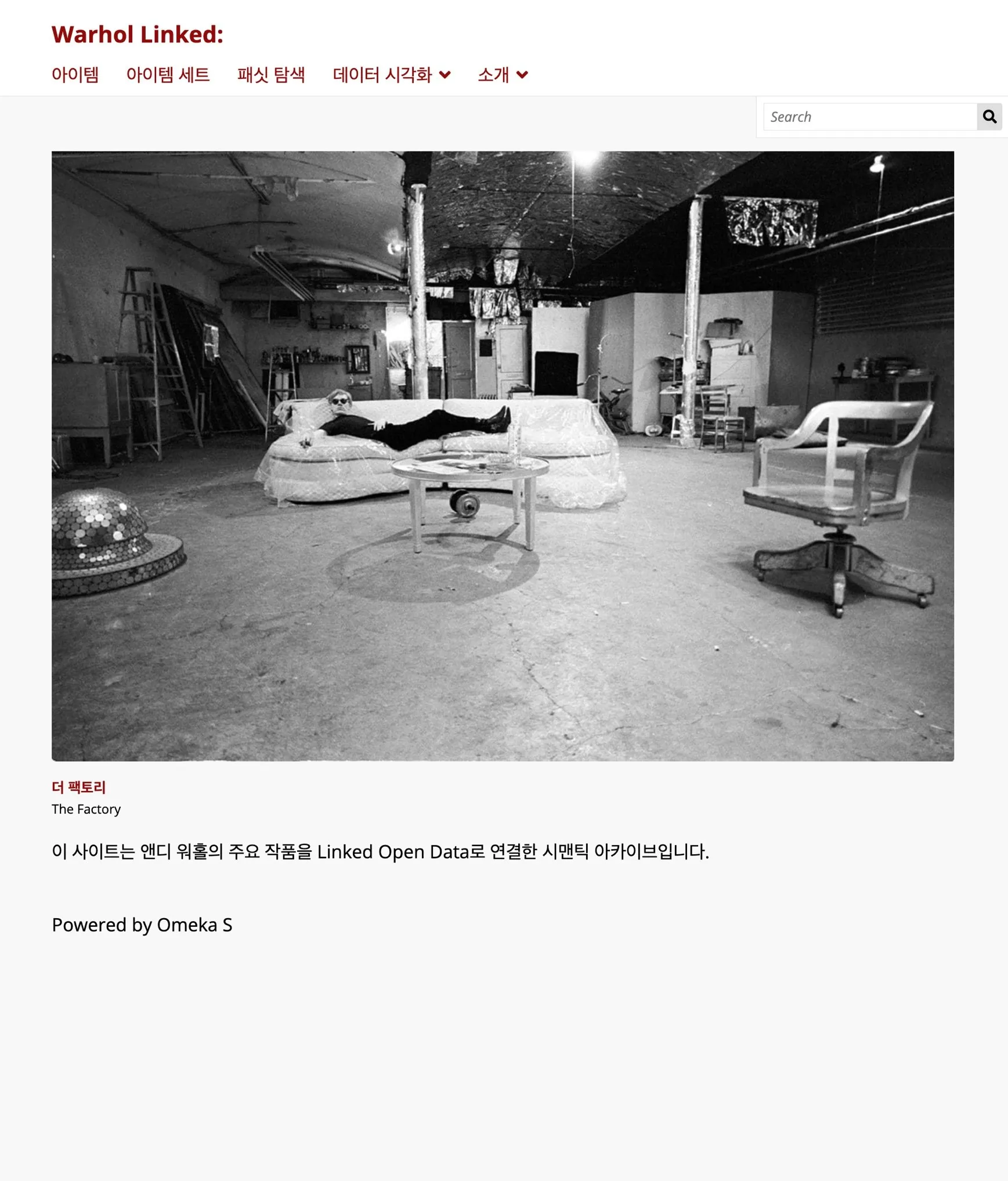
Welcome 페이지 결과
2. Omeka S 가이드

ID/PW: dhcommon / demo
모두가 같은 인스턴스를 씁니다. 템플릿·아이템 이름 앞에 팀 이름(예: 「3팀_작품」)을 붙이고, 남이 만든 것은 수정·삭제하지 않습니다.

여섯 단계 — ① 어휘집 확인 → ② 리소스 템플릿 → ③ 분류체계 → ④ 아이템 등록 → ⑤ 아이템 세트 → ⑥ 사이트. 각 단계의  확인이 통과하면 다음으로.
확인이 통과하면 다음으로.실습 예제: 앤디 워홀 〈Marilyn Diptych〉(1962) — 인물 · 장소 · 작품 · 전시 · 기록
① 어휘집 Vocabularies 확인
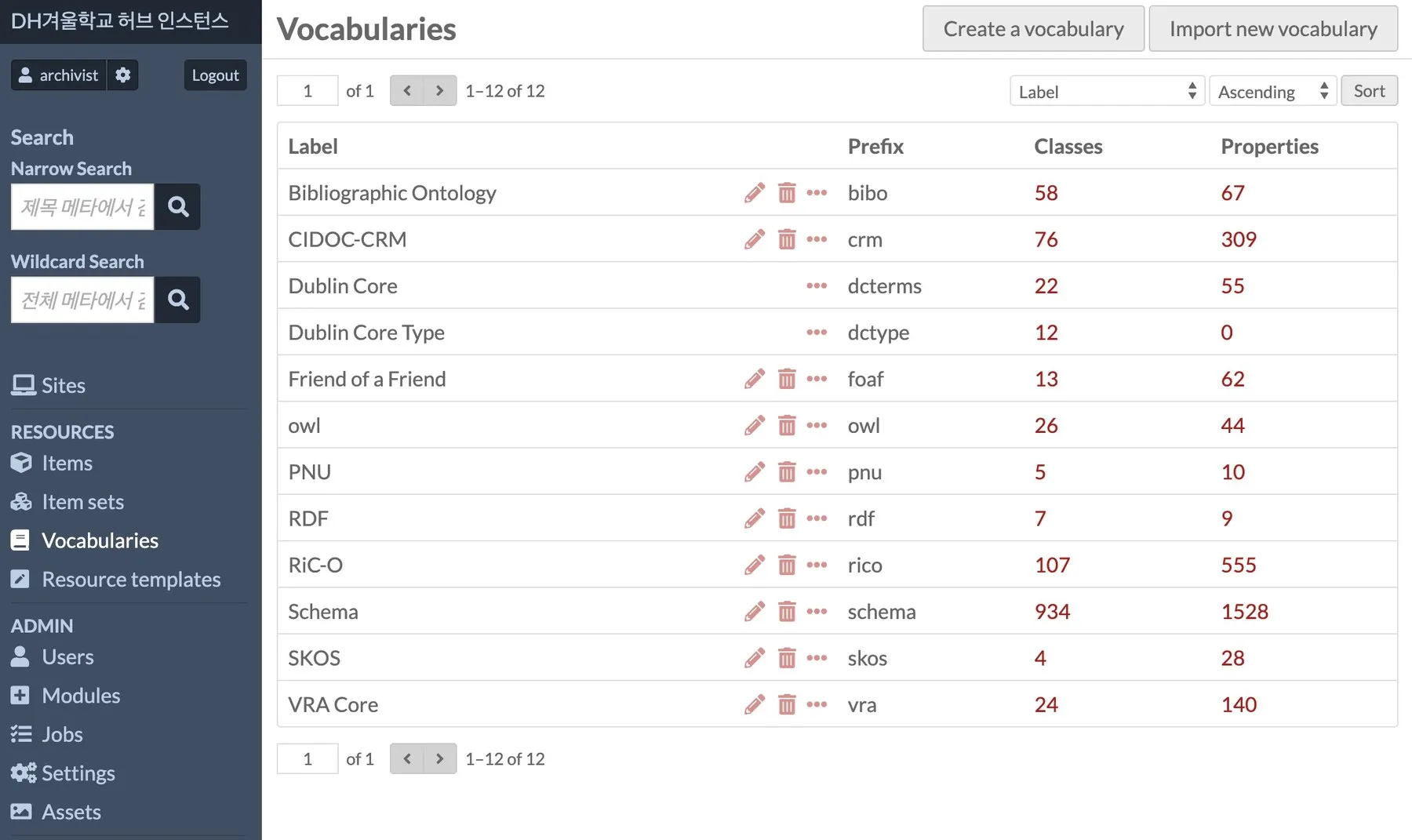
Omeka S Vocabularies 목록
1.
관리자 화면 왼쪽 메뉴 Vocabularies 클릭
2.
목록에서 Dublin Core · FOAF · RiC-O · SKOS · VRA Core · Schema가 있는지 확인 (데모에는 설치되어 있음)
3.
새 어휘집이 필요할 때만: Import new vocabulary → Namespace URI · Prefix 입력 → 파일 또는 URL로 가져오기
어휘집 | 접두어 | 언제 쓰나 |
Dublin Core | dcterms: | 제목·설명·날짜·권리 등 공통 항목은 무조건 여기서 |
FOAF | foaf: | 사람·조직 |
VRA Core | vra: | 재료·기법 등 시각자료 |
RiC-O | rico: | 기록—행위자—사건—장소 관계 |
SKOS | skos: | 분류체계·시소러스 |
확인: 각 어휘집의 Classes · Properties 숫자가 0이 아니다② 리소스 템플릿 만들기
템플릿은 클래스별 입력 양식입니다. 아래 표는 「작품」 템플릿 예시입니다.
요소명 | 속성 | 필수 | Data type |
작품명 | dcterms:title | 필수 | Text |
작품설명 | dcterms:description | 필수 | Text |
작가 | rico:hasCreator | 필수 | Item → Person |
제작연도 | rico:creationDate | 필수 | Numeric |
장르 | schema:artform | Custom Vocab | |
재료기법 | vra:material | Custom Vocab | |
크기 | dcterms:extent | Text |
2-1. 새 템플릿 추가
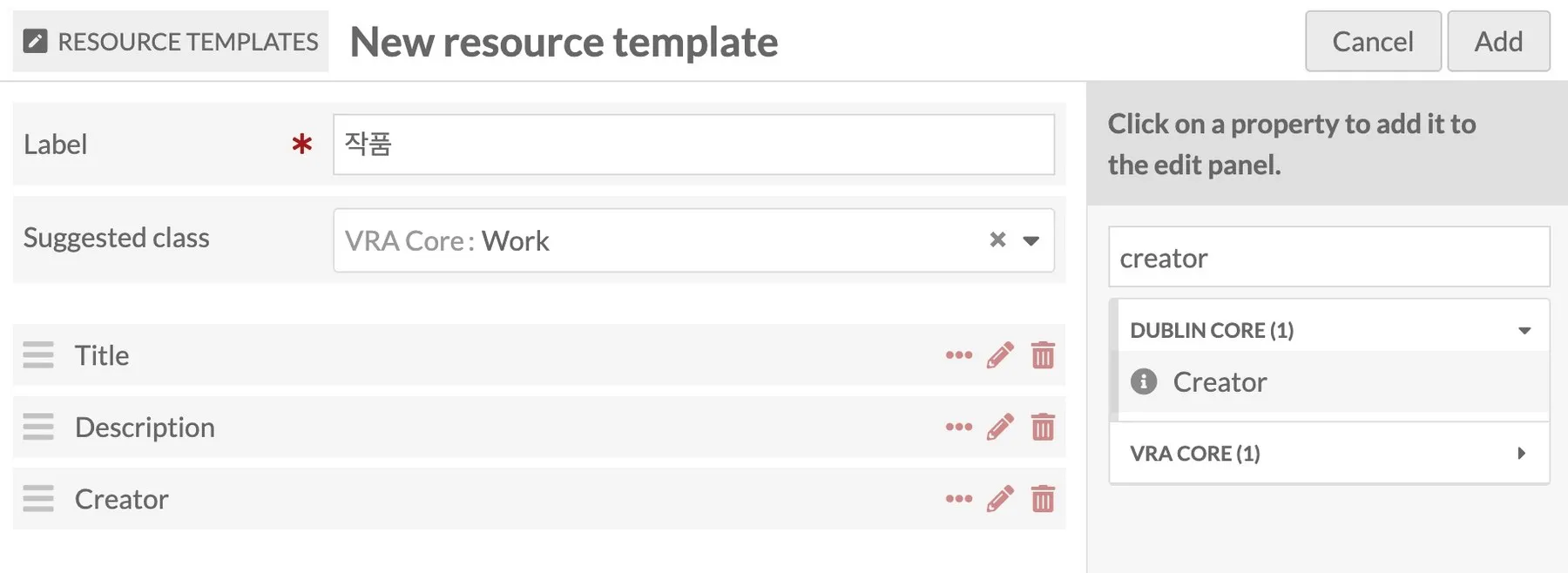
New resource template 화면
1.
Resource templates → Add new resource template
2.
Label: 「팀명_작품」, Suggested class: vra:Work
3.
오른쪽 패널 필터에 title, creator 등을 입력 → 속성을 클릭해 추가
4.
Save
2-2. 항목 옵션 설정 (연필 아이콘)
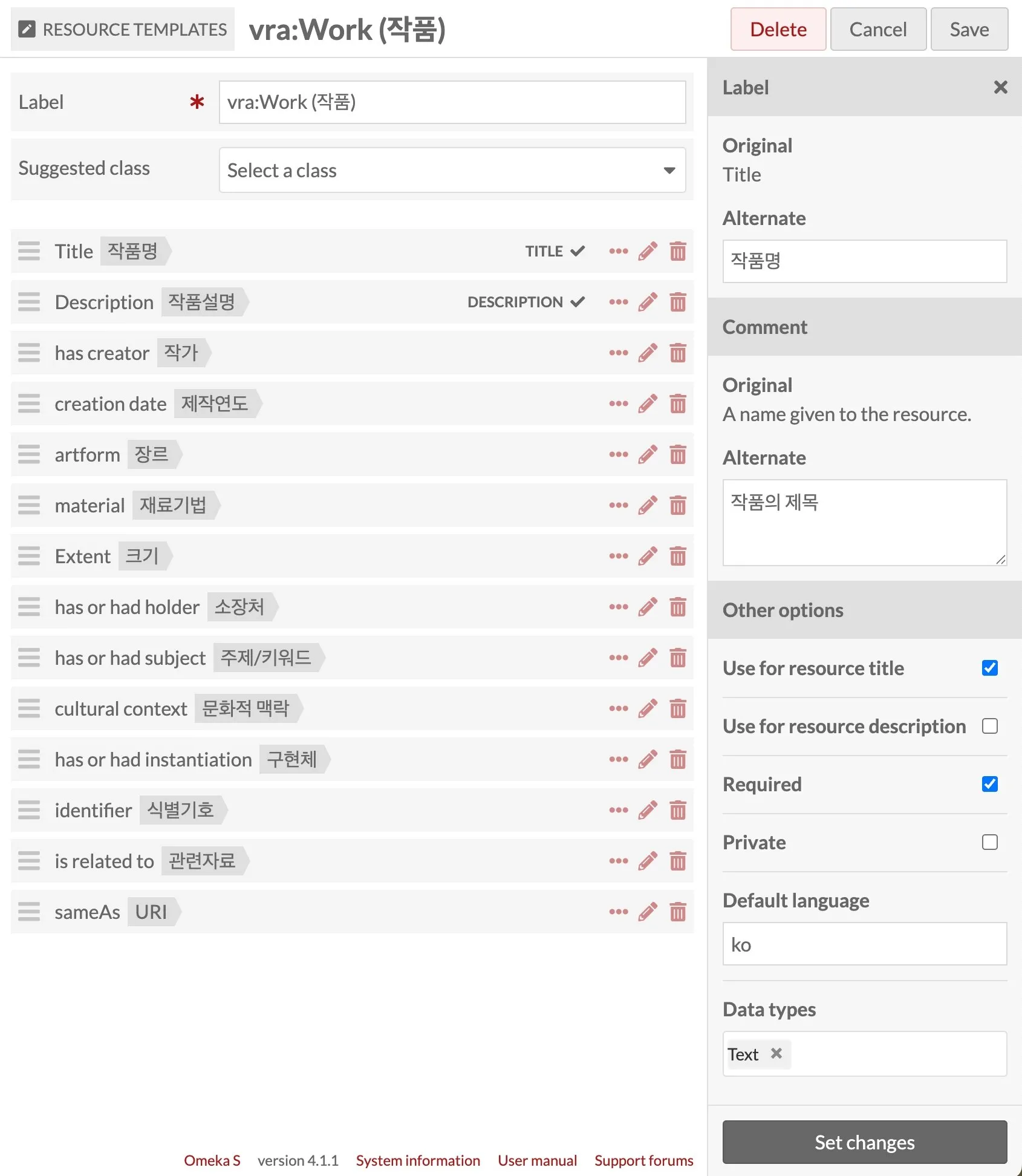
vra:Work 템플릿과 항목 옵션 패널
1.
항목 오른쪽 연필 아이콘 클릭
2.
Alternate label(화면에 보일 이름 · 예: 작품명), Alternate comment(입력 가이드)
3.
Required 체크 (3–5개만) · Data type 선택 — Item이면 관계, Custom Vocab이면 표기 통일
4.
Set changes → 모든 항목을 마친 뒤 맨 아래 Save

Set changes만 누르고 Save를 누르지 않으면 저장되지 않습니다.
같은 방법으로 「팀명_인물」(foaf:Person) · 「팀명_장소」(rico:Place, 위도·경도 포함) · 「팀명_전시」(rico:Event, 시작일·종료일)도 만듭니다. 표준에 없는 개념만 Custom ontology로 직접 정의합니다 (예: art:Series).
확인: Resource templates 목록에 내 팀 템플릿 4개가 보이고, 클릭하면 한글 라벨이 보인다③ 분류체계 — Custom Vocab
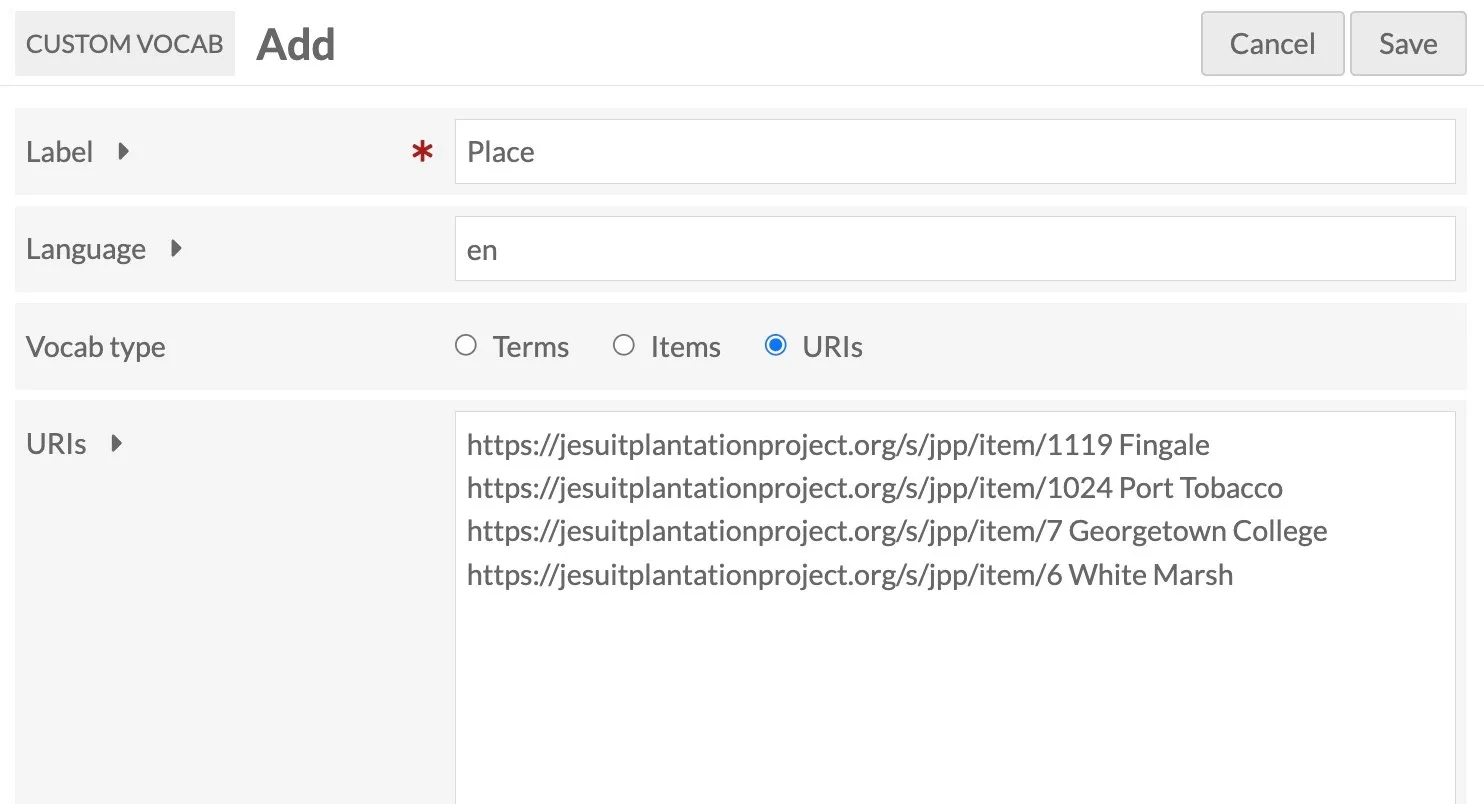
Custom Vocab 추가 화면
1.
왼쪽 메뉴 Custom vocab → Add new vocab
2.
Label: 「팀명_장르」, Vocab type: Terms → 한 줄에 하나씩 입력 (예: 회화 / 판화 / 실크스크린 / 사진)
3.
Save
4.
②의 템플릿으로 돌아가 「장르」 항목 Data type을 Custom vocab: 팀명_장르로 변경 → Save
방법 | 무엇 | 언제 |
Custom Vocab | 미리 정한 목록에서 고르기 | 장르·재료처럼 단순한 필터 |
Value Suggest | VIAF·ULAN·LCSH·GeoNames 자동완성 | 국제 전거와 맞출 때 |
SKOS 아이템 | 개념을 아이템으로 만들고 broader·narrower로 연결 | 계층이 있는 분류체계 |
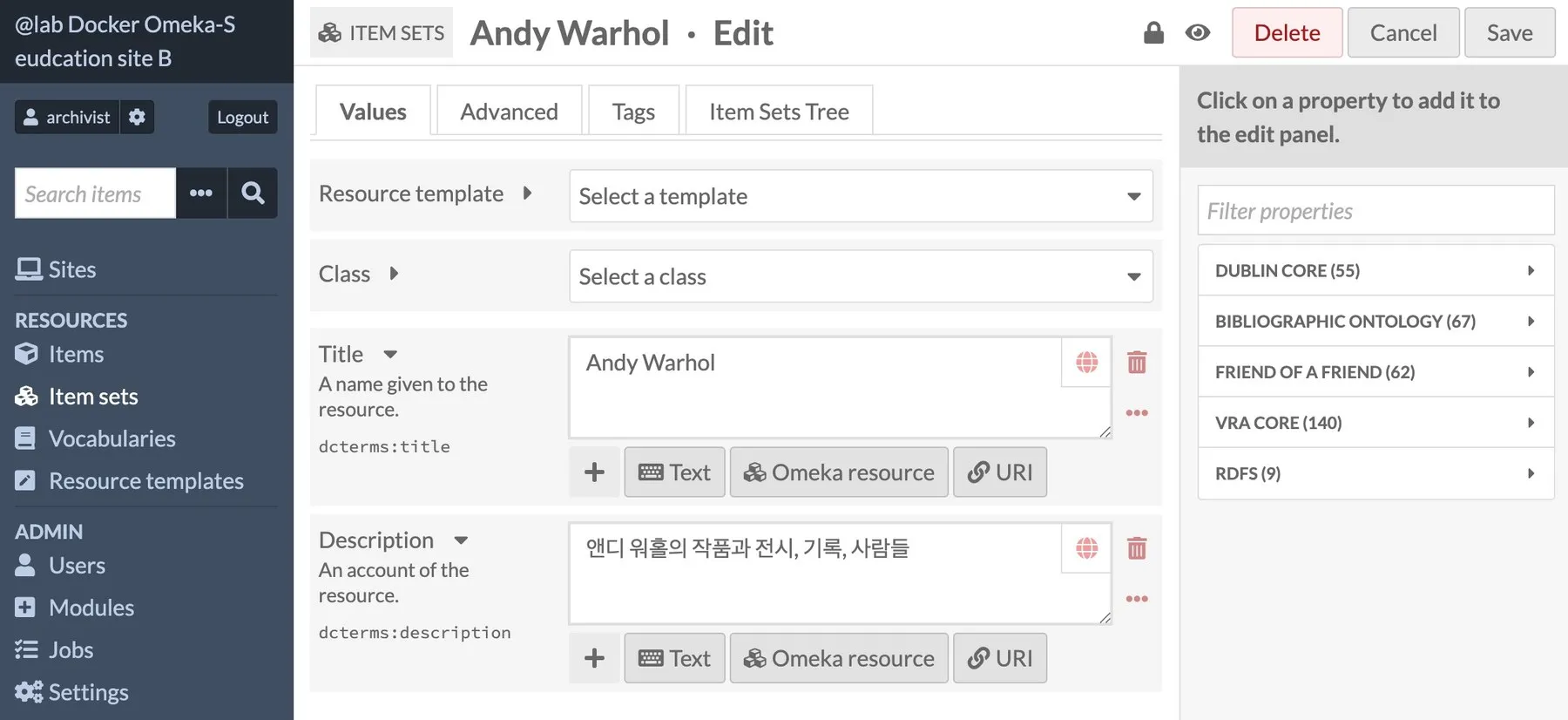
Item set 편집 화면
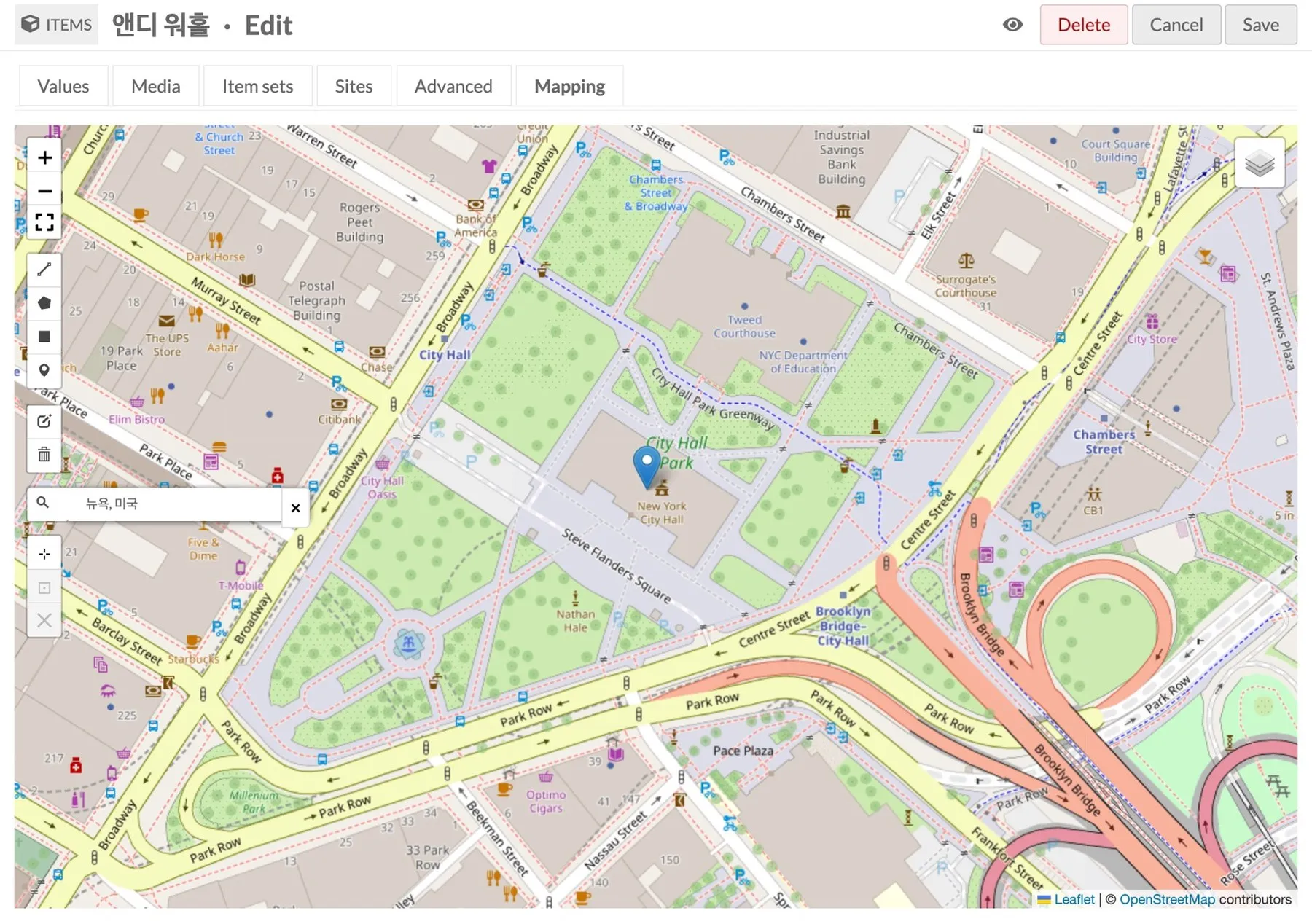
Mapping 탭에서 위치 지정
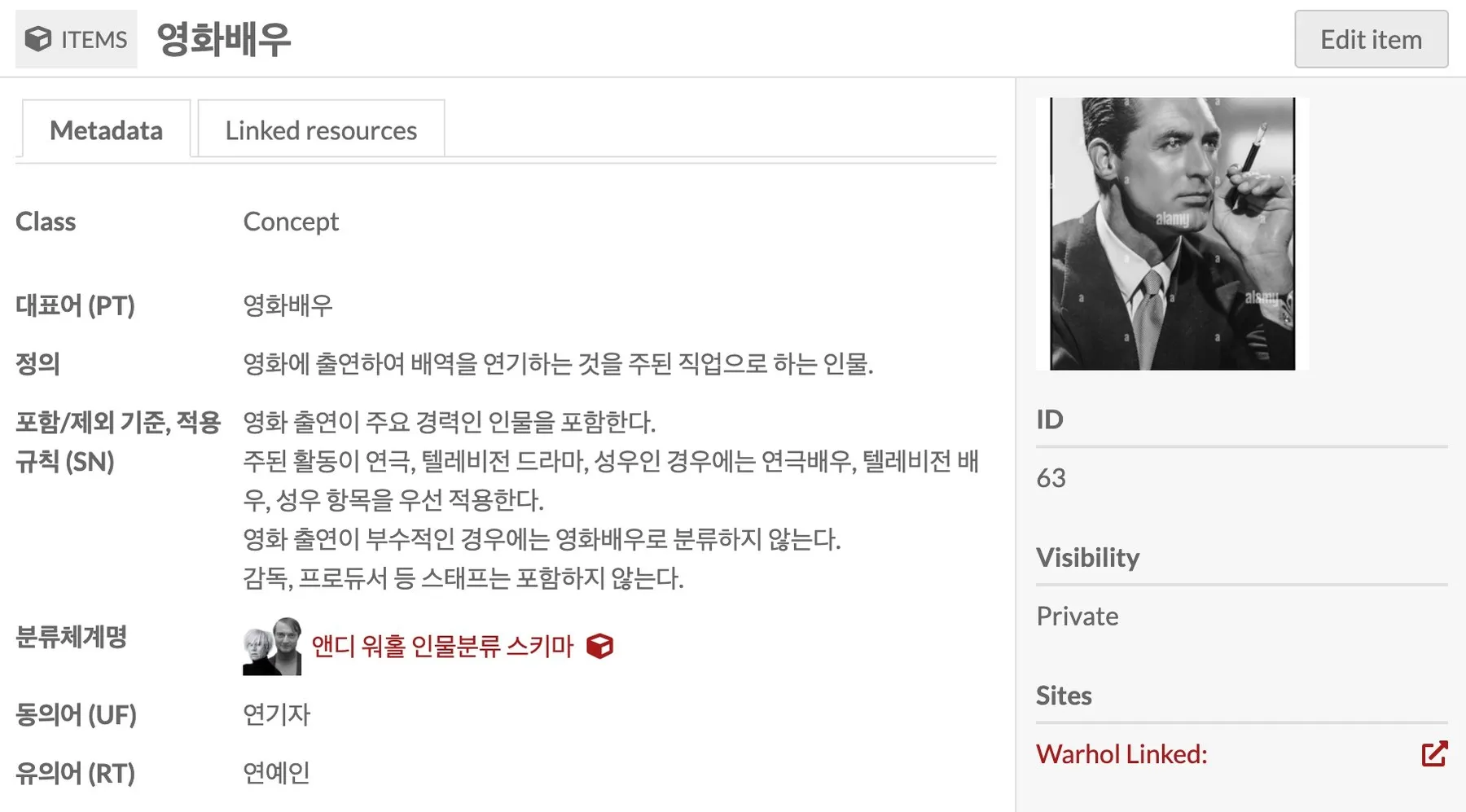
SKOS 개념 아이템 — 대표어·동의어·상위어
확인: 아이템 입력 화면에서 「장르」가 드롭다운으로 나온다④ 아이템 등록
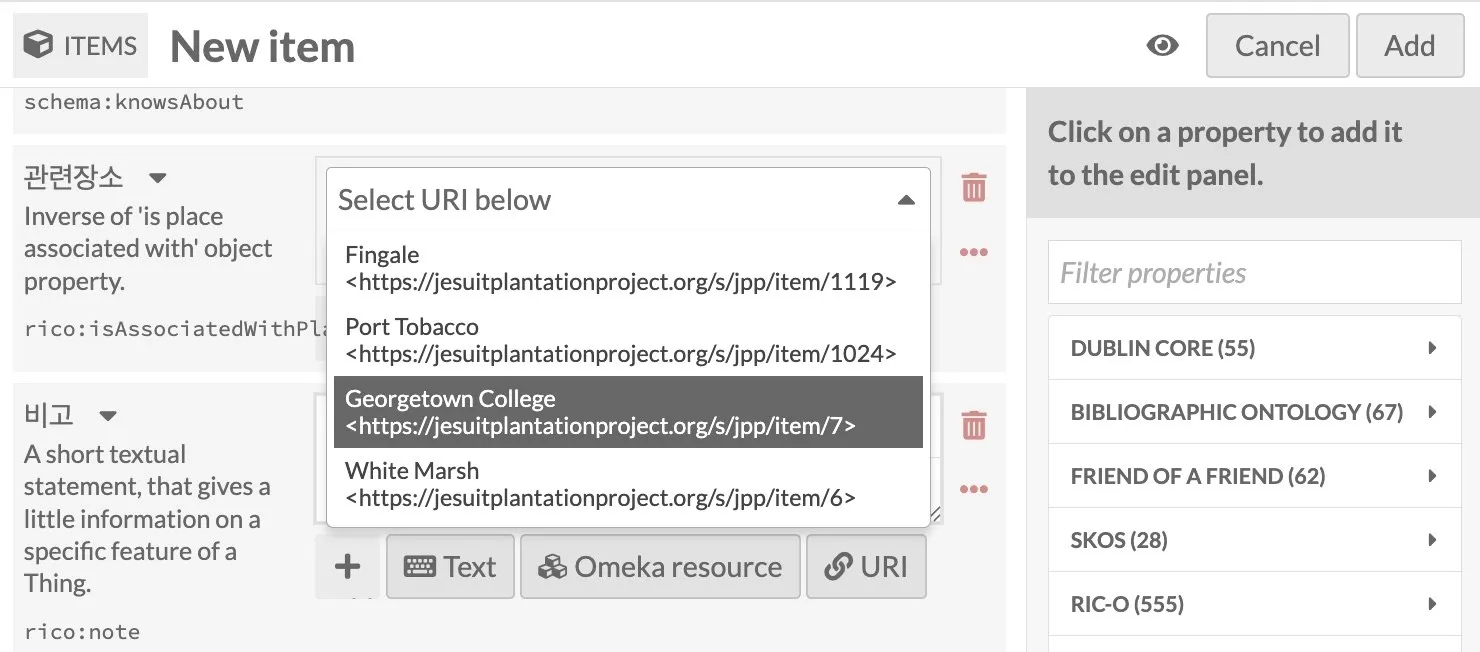
New item에서 URI 값 선택
1.
Items → Add new item → Resource template에서 「팀명_인물」 선택
2.
필수 항목부터 채우기 → 값 옆 버튼으로 유형 전환: Text · Omeka resource(다른 아이템과 연결) · URI(Wikidata·ULAN 주소)
3.
상단 탭을 차례로 확인 (아래 표) → Add
4.
순서: 인물 → 장소 → 작품 → 전시 → 기록 (연결할 대상이 먼저 있어야 함)
탭 | 하는 일 |
Values | 템플릿대로 메타데이터 |
Media | 이미지·영상·문서·IIIF 추가 |
Item sets | 속할 컬렉션 (⑤) |
Sites | 공개할 사이트 — 지정 안 하면 공개 사이트에 안 보임 |
Mapping | 지도에서 위치 지정 (장소 아이템) |
입력 규칙: 설명은 “무엇이 보이는가”보다 “왜 중요한가” · 날짜는 YYYY-MM-DD · 가능하면 외부 URI 추가
4-1. 연결 확인 — Linked resources
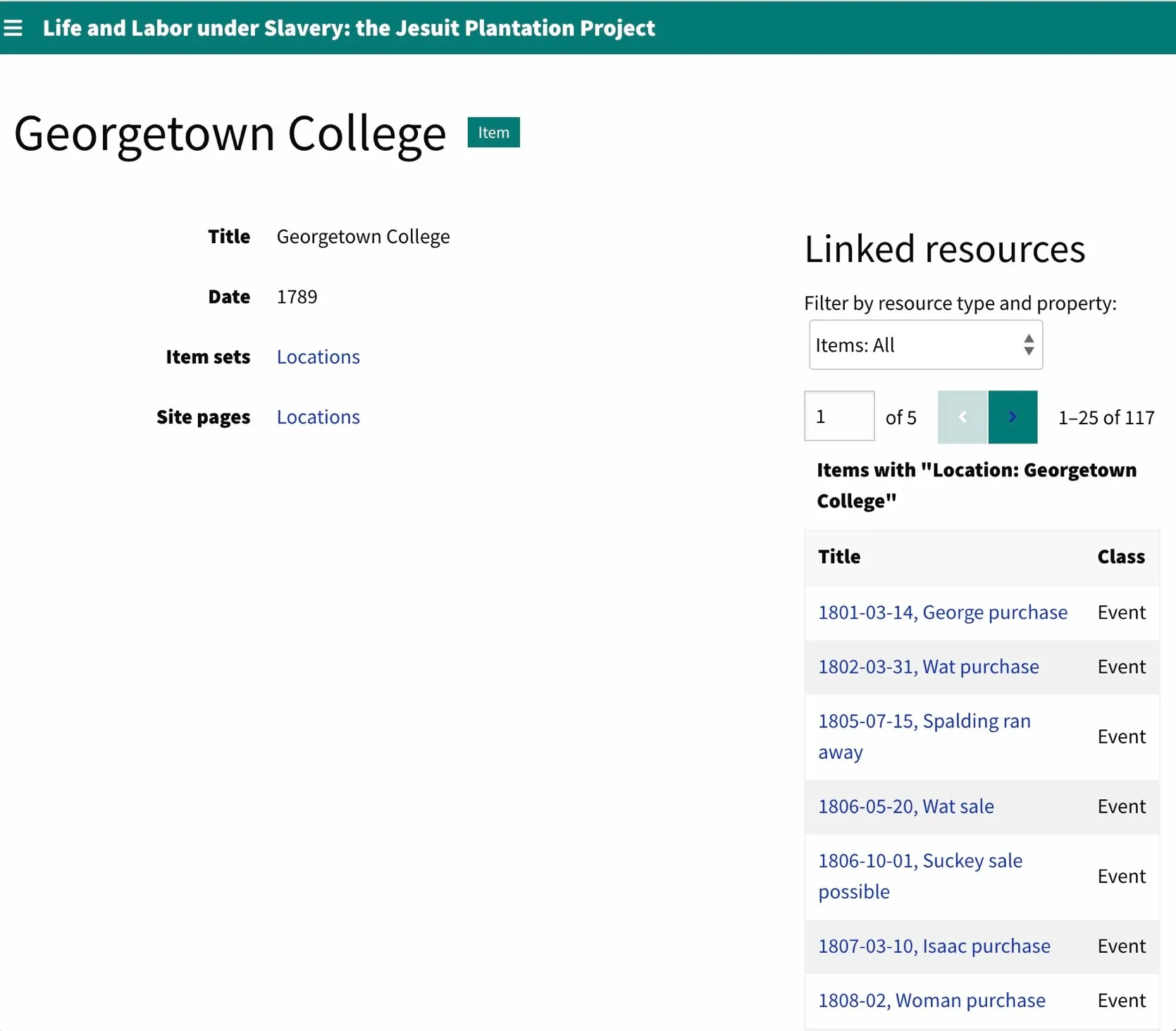
Linked resources 목록
작품의 「작가」에 앤디 워홀 아이템을 연결한 뒤, 앤디 워홀 아이템을 열어 Linked resources 탭을 봅니다.
확인: 인물 아이템의 Linked resources에 작품이 자동으로 나타난다⑤ 아이템 세트 만들기
1.
Item sets → Add new item set → Title(「팀명_워홀 컬렉션」) · Description → Save
2.
아이템 편집 → Item sets 탭에서 방금 만든 세트 지정 → Save
3.
여러 개를 한 번에: Items 목록에서 체크 → Edit selected → Item sets 추가
확인: 아이템 세트를 열면 지정한 아이템 수가 보인다⑥ 사이트 만들기
6-1. 사이트 생성
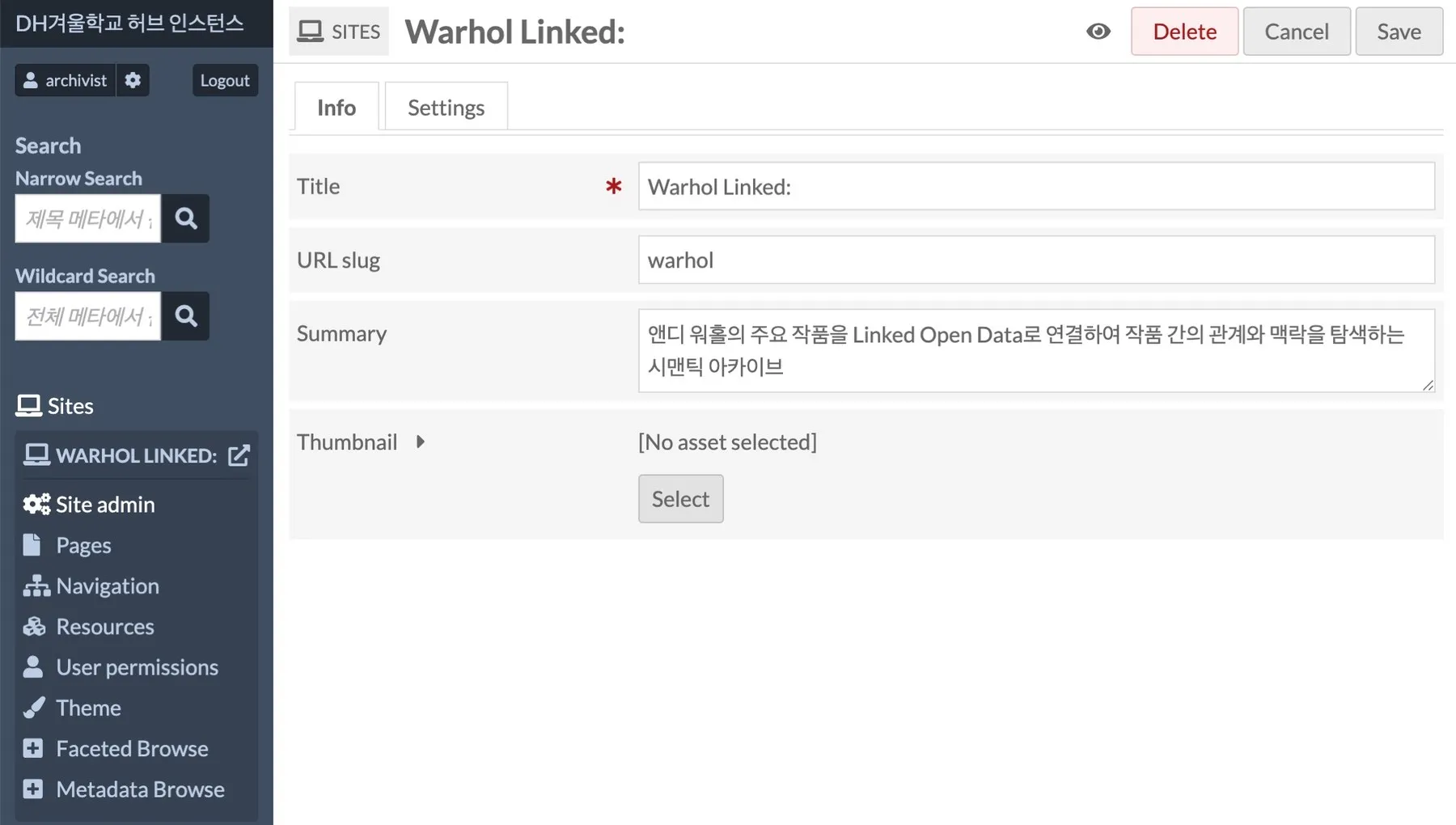
사이트 설정 화면
1.
Sites → Add site → Title · URL slug(영문, 예: team3) · Summary → Add site
2.
사이트 메뉴 Resources → 보여 줄 아이템을 쿼리로 할당(예: 아이템 세트 = 팀명_워홀 컬렉션) → Save
3.
Theme에서 테마 선택
6-2. 페이지와 블록
1.
Pages → Welcome(첫 페이지) 편집 → Add block
2.
Media embed(대표 이미지) + HTML(소개글) + Browse preview(아이템 목록)
3.
지도·관계망이 필요하면 Map · Node Graph 블록 추가 → Save
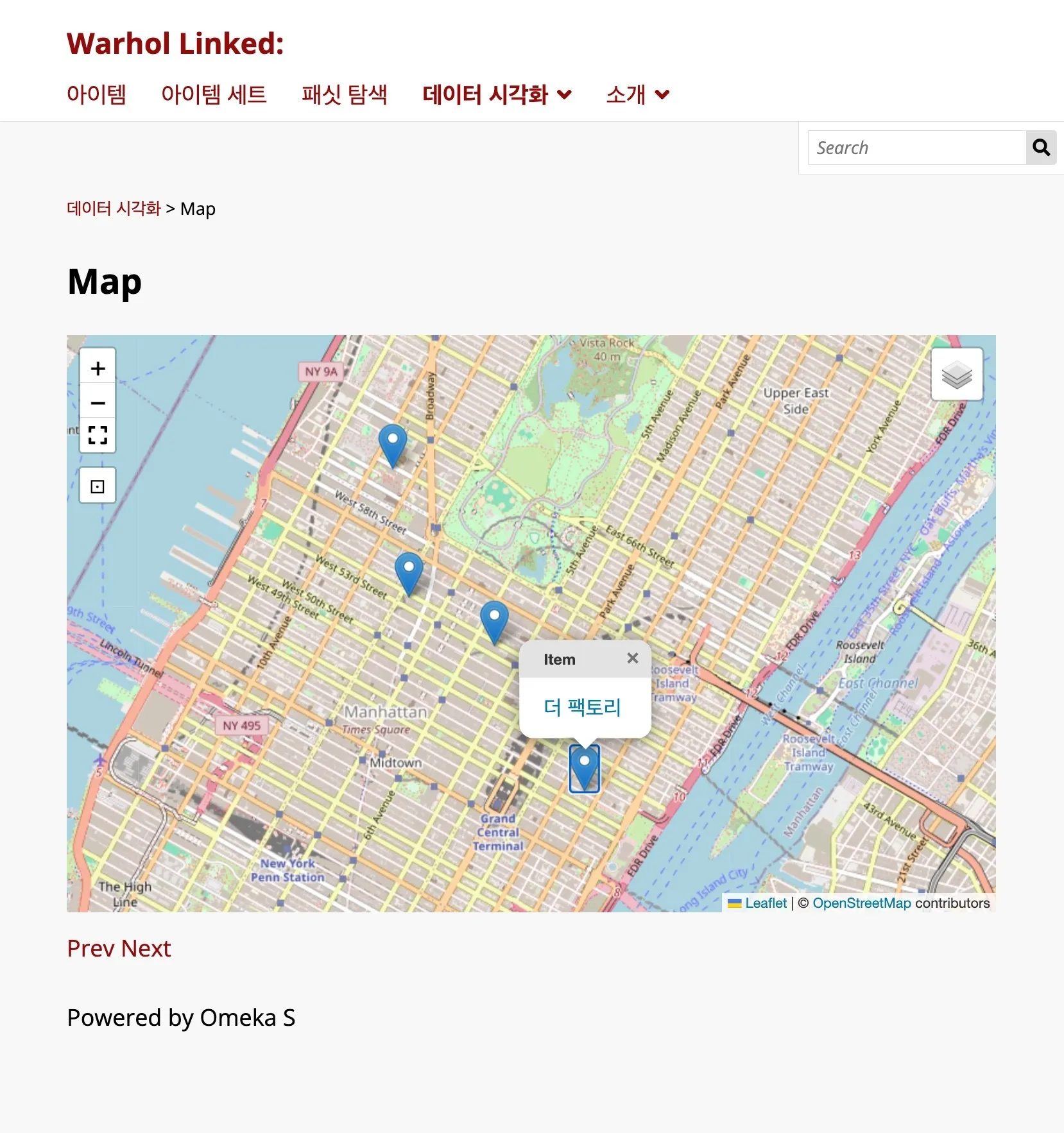
Map 블록
Map — 장소 아이템의 Mapping 좌표가 마커로
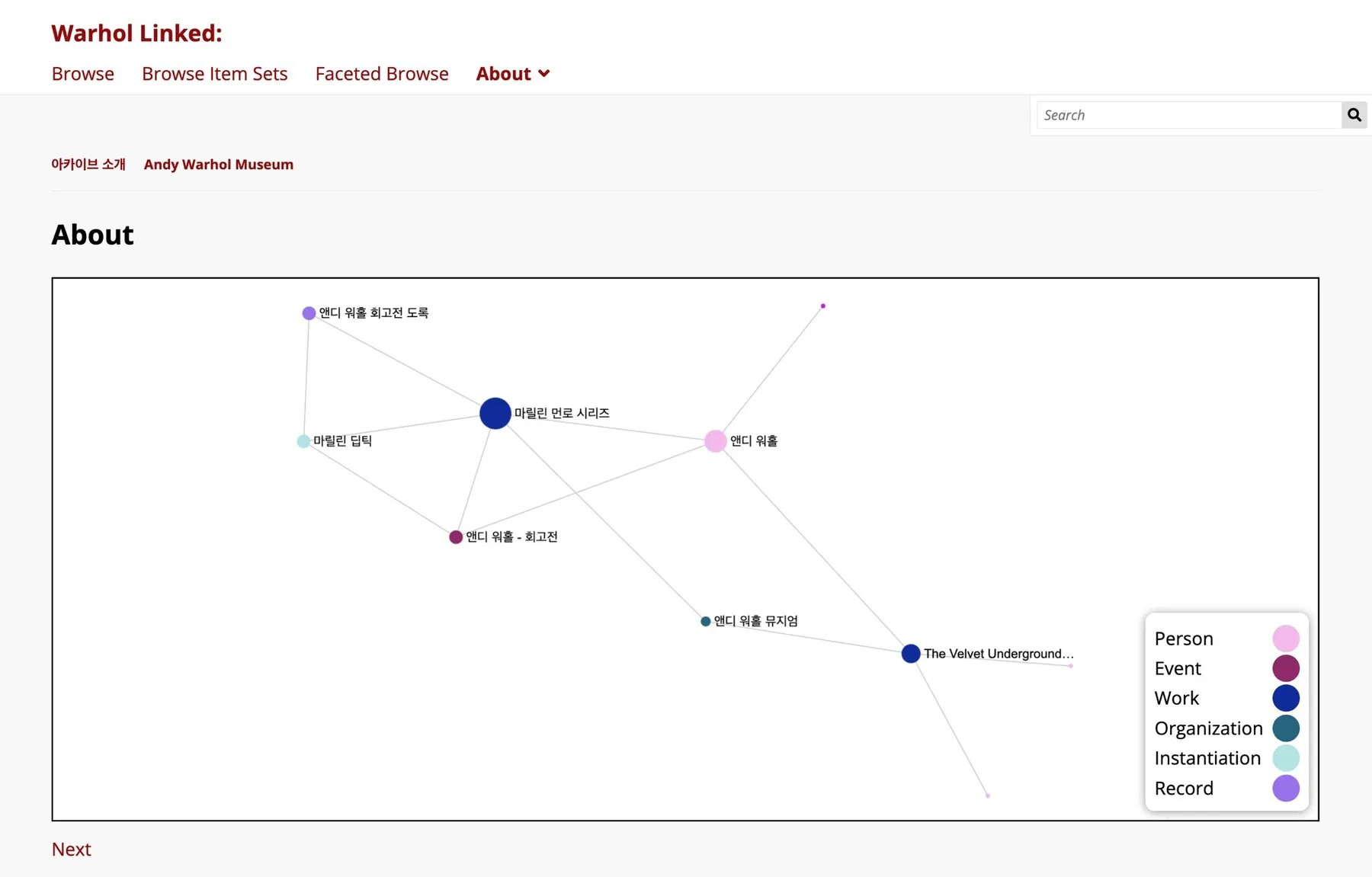
Node Graph 블록
Node Graph — Item 타입으로 연결한 관계가 관계망으로
6-3. 내비게이션
Navigation → 메뉴 항목 추가(Page · Browse · URL) → 드래그로 순서·계층 정리 → Save
6-4. 패싯 브라우즈 (선택)
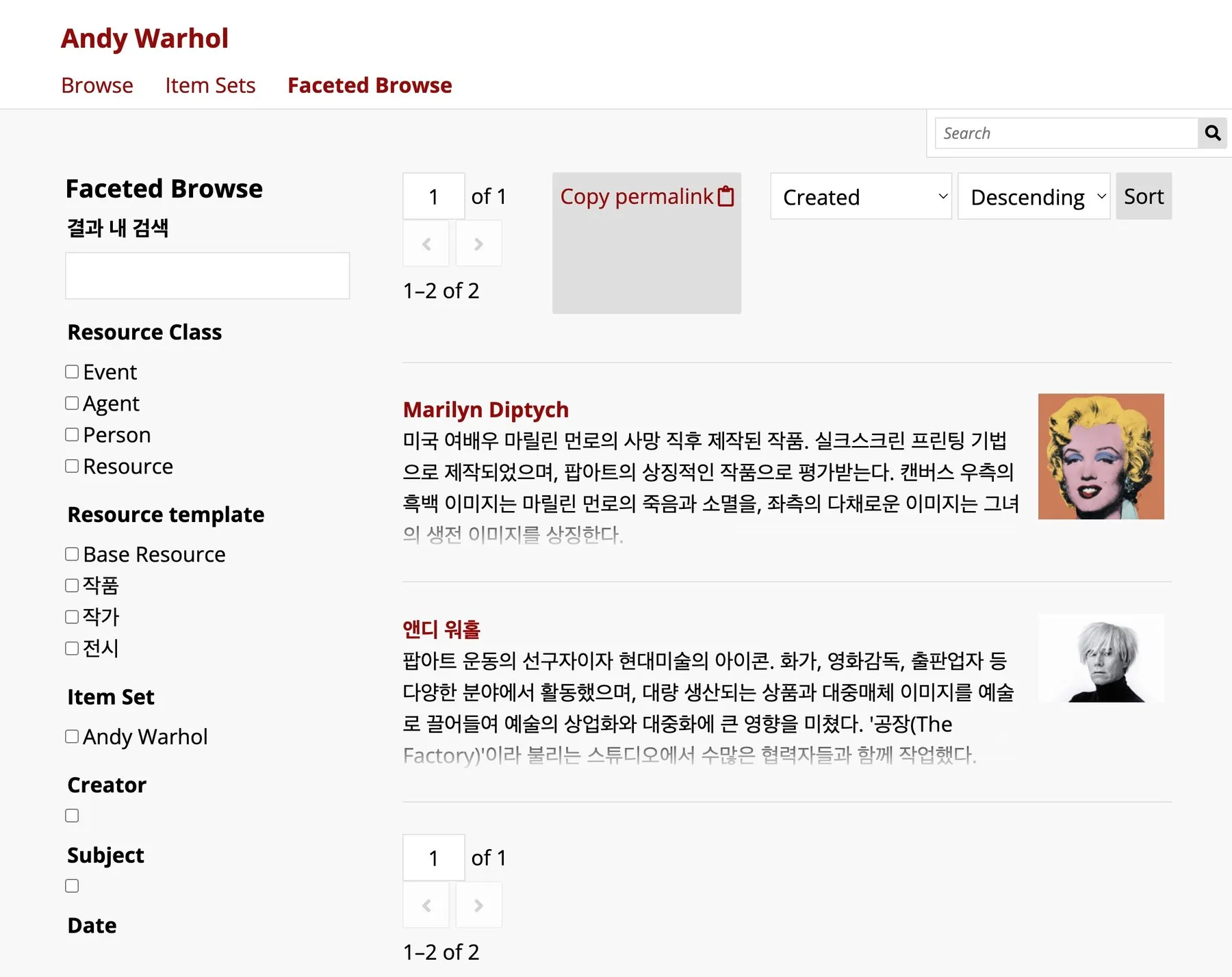
Faceted Browse 결과 화면
1.
사이트 메뉴 Faceted Browse → Add page
2.
Add category → Facets(Value · Resource class · Item set · Full-text) 추가 → Save
3.
Navigation에 패싯 페이지 연결
확인: 사이트 상단의 View 를 눌러 공개 화면에서 메뉴·아이템·지도가 보인다덧붙임 — 대량 등록 CSV Import
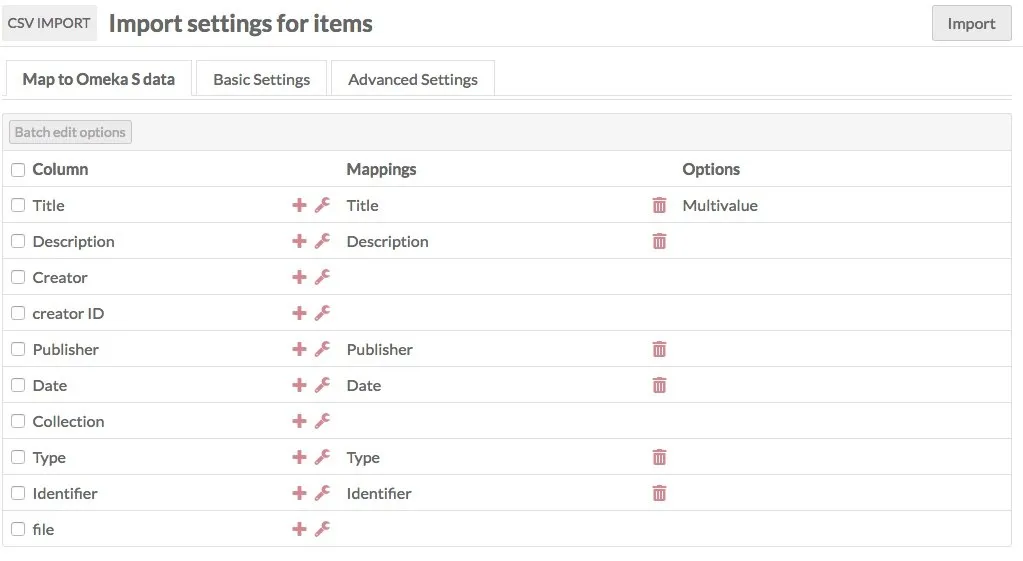
CSV Import 매핑 화면
1.
스프레드시트 첫 줄(열 이름)을 dcterms:title처럼 속성명으로 맞추고 CSV(UTF-8)로 저장
2.
CSV Import → 파일 선택 → Resource type: Items → 매핑 확인 → Import
3.
Past imports에서 결과 확인 (잘못되면 Undo)
Claude Code로 데이터를 정제하고 API로 등록하는 방법은 바이브 코딩 가이드 3장에 있습니다.