


발표 슬라이드 — 바이브 코딩 개요 및 Omeka S 설치 · 개발환경 설치 → 내 노트북에 Omeka S 설치 → 과제(디지털 아카이브 기획안). 복사용 프롬프트는 실습 프롬프트에 있습니다.
1. 시작 전에

준비물 — 개인 노트북(여유 공간 20GB · 메모리 8GB 이상) · AI 코딩 도구 구독(Claude Pro 이상 또는 Codex) · Google 또는 이메일 계정
바이브 코딩은 “무엇을 만들지”를 말로 설명하고, AI가 만든 결과를 눈으로 확인하며 고쳐 나가는 방식입니다. 코드는 AI가, 결정과 검증은 우리가 합니다.
필수와 선택 한눈에
항목 | 필요 여부 | 이유 |
Claude Code 또는 Codex (데스크톱 앱) | 필수 | 말로 시키면 설치·설정을 대신 해 주는 AI 코딩 도구. Windows는 VS Code 확장으로 대신해도 됨 |
Git | 필수 | Claude Code가 작업 이력을 관리하는 데 사용 (없으면 Code 탭이 동작하지 않음) |
Docker Desktop | 필수 | 내 노트북에 Omeka S를 띄우는 엔진 |
GitHub 가입 · 연결 | 선택 | 작업을 온라인에 백업하거나 팀원과 코드를 나눌 때만. 이번 수업은 배포를 하지 않으므로 없어도 됨 |
선택 | 매번 같은 지시를 반복하지 않도록 규칙을 적어 두는 파일. 없어도 실습 가능 |
알아 둘 용어
개념 | 무엇인가 · 오늘 실습에서 |
세션 | Claude와의 대화 하나. 세션 하나 = 작업 폴더 하나(my-archive) |
컨텍스트 | |
권한 모드 | 파일 수정·명령 실행 때 얼마나 허락을 물을지 |
컨테이너 | Docker가 띄운 작은 서버. Omeka S와 DB가 각각 하나씩 (2장 ⑥) |
권한 모드와 모델
모드 | 동작 | 언제 |
Manual | 파일 수정·명령마다 허락을 묻는다 | 처음 5분 |
Accept edits | 편집은 자동, 명령 실행은 묻는다 | 권장 |
Auto | 안전한 작업은 자동, 위험한 것만 묻는다 | 익숙해지면 |
Plan | 코드는 안 바꾸고 계획만 | 큰 작업 전에 |
입력창 옆 선택기 또는 Shift+Tab에서 변경. 모델은 전송 버튼 옆 드롭다운 — 실습은 기본(Sonnet), 복잡한 설계는 Opus.
CLAUDE.md — 프로젝트 규칙 파일 (선택)

없어도 됩니다. 프로젝트 폴더 맨 위에 두면 세션을 시작할 때 자동으로 읽어서, 매번 같은 말을 반복하지 않아도 됩니다. 써 보고 싶은 사람만 만드세요 (Codex는 AGENTS.md).
# 우리 팀 아카이브
## 데이터
- Omeka S: http://localhost:8080
- 템플릿: 기록 · 인물 · 장소 · 사건
## 규칙
- 비밀번호와 API 키는 .env에만, 코드에 쓰지 않는다
- 큰 작업 전엔 계획을 먼저 보여 준다
- 모르는 사실은 지어내지 말고 물어본다
Markdown
복사
한 줄로 만들기: github.com/multica-ai/andrej-karpathy-skills 의 CLAUDE.md 내용을 이 폴더의 CLAUDE.md로 만들어 줘.
Git — 되돌릴 수 있어야 마음 놓고 시킨다
flowchart LR
  A["내 폴더<br>파일 수정"] -->|commit| B["로컬 Git<br>변경 이력"] -.->|push · 선택| C["GitHub<br>온라인 백업"]
Mermaid
복사
용어 | 뜻 | Claude에게 이렇게 |
저장소 | 프로젝트 파일 + 전체 변경 이력 | “이 폴더를 git 저장소로 만들어 줘” |
커밋 | 변경을 기록한 스냅샷 하나 | “지금 상태를 커밋해 줘” |
되돌리기 | 이전 커밋 상태로 복원 | “마지막 커밋 상태로 되돌려 줘” |
푸시 (선택) | 커밋을 GitHub에 올리기 | “GitHub에 푸시해 줘” |
2. 개발환경 설치 따라하기

필수 네 단계, 약 35분 — ① Claude 앱(10분) → ② 첫 세션(5분) → ③ Git(10분) → ⑥ Docker Desktop(10분 + 재부팅)
선택 — ④ GitHub 가입 · ⑤ GitHub 연결은 건너뛰어도 됩니다.
Windows는 ① 대신 ①-B VS Code + Claude Code 확장으로 진행해도 됩니다. Codex를 쓰는 사람은 Codex 앱에 로그인한 뒤 ③ Git과 ⑥ Docker를 똑같이 설치합니다.
점검: 여유 공간 20GB 이상 · 메모리 8GB 이상 · Windows는 관리자 권한 계정. 각 단계의  확인이 통과하면 다음으로.
확인이 통과하면 다음으로.① Claude 데스크톱 앱 — 다운로드와 설치
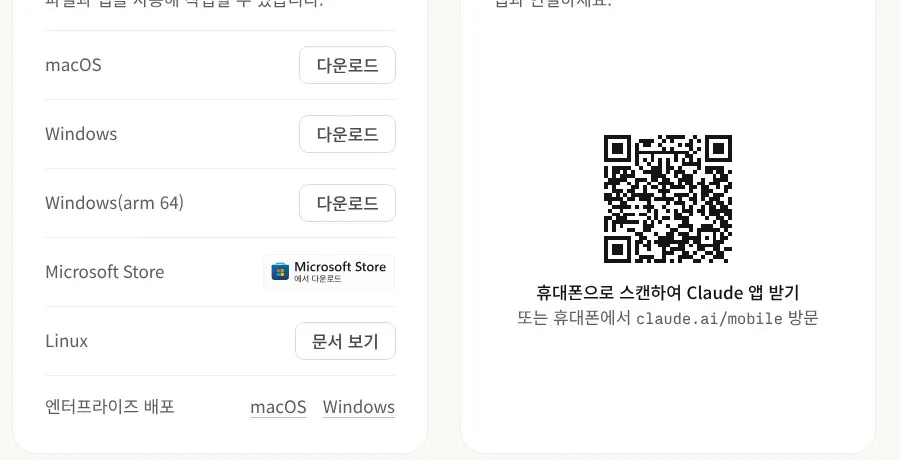
Claude 다운로드 페이지
claude.com/download 에서 내 운영체제용을 받습니다. macOS는 Intel·Apple Silicon 공용, Windows는 x64 / arm64 중 선택(설정 → 시스템 → 정보 → 시스템 종류).
Mac
1.
Claude.dmg 열기
2.
Claude 아이콘을 Applications 폴더로 끌어 놓기
3.
응용 프로그램에서 Claude 실행 → “열기” 허용
Windows
1.
Claude Setup.exe 실행 (자동 설치)
2.
시작 메뉴에서 Claude 실행
3.
‘개발자 모드’로 변경하라는 팝업이 뜨면 → 아래 안내대로 개발자 모드를 켠 뒤 다시 실행

Windows — ‘개발자 모드’ 팝업이 뜨면
설치나 첫 실행 때 ‘개발자 모드(Developer Mode)로 변경하라’는 메시지가 나오면 Windows 설정에서 개발자 모드를 켭니다.
1.
시작 → 설정(Win + I)
2.
Windows 11: 시스템 → 개발자용 / Windows 10: 업데이트 및 보안 → 개발자용
3.
개발자 모드를 켬(On) → 확인 창에서 예
4.
Claude 앱을 완전히 종료했다가 다시 실행 (그래도 같은 메시지가 나오면 PC 재시작)
설정 검색창에 “개발자”라고 입력해도 바로 찾을 수 있습니다. 회사·학교 관리 PC에서 켜지지 않으면 관리자 권한 계정으로 로그인하거나 ①-B VS Code 방식으로 진행하세요.
Windows — “개발자 모드”로 변경하라는 팝업이 뜨면 설치를 멈추고 개발자 모드를 켠 뒤 다시 실행합니다.
1.
시작 → 설정(⊞ + I)
2.
Windows 11: 시스템 → 고급(이전 버전은 개인 정보 및 보안 → 개발자용) / Windows 10: 업데이트 및 보안 → 개발자용
3.
개발자 모드를 켬(On) → 확인 창에서 예
4.
로그인과 Code 탭
1.
Anthropic 계정으로 로그인 (Google 계정 가능)
2.
상단 가운데 Code 탭 클릭
3.
업그레이드 안내가 뜨면 유료 플랜(Pro 이상) 구독, 로그인 요청이 다시 뜨면 로그인 후 앱 재시작
4.
Git 설치 안내가 뜨면 “나중에”를 누르지 말고 ③으로
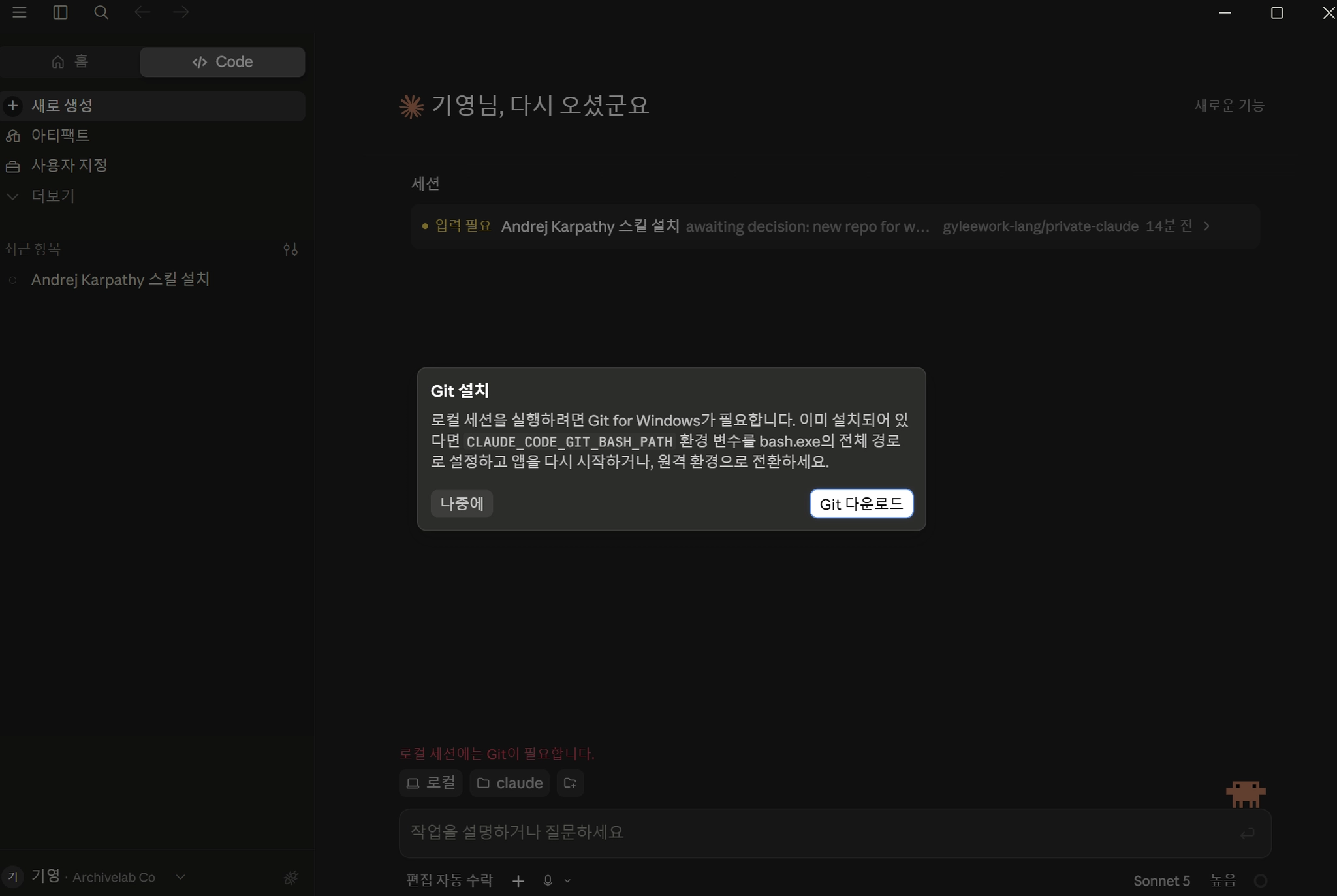
Claude Code의 Git 설치 안내
확인: Code 탭에 입력창과 Local 선택기가 보인다①-B Windows 대안 — VS Code + Claude Code 확장

데스크톱 앱 대신 써도 됩니다. Windows에서 데스크톱 앱 설치·로그인이 잘 안 되거나, 코드와 파일을 한 화면에서 보고 싶다면 VS Code에 Claude Code for VS Code 확장을 설치해 같은 Claude Code를 씁니다. 같은 Claude 계정(Pro 이상)으로 로그인하고, API 키는 필요 없습니다. Mac에서도 똑같이 동작합니다.
1) VS Code 설치
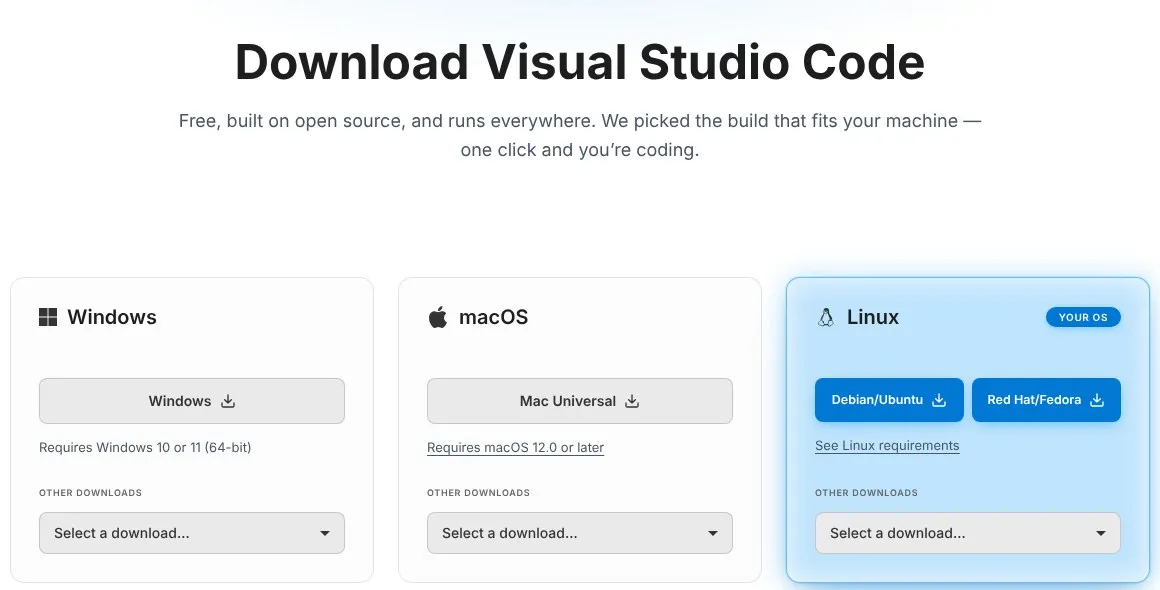
VS Code 다운로드 페이지
1.
2.
동의 → 추가 작업 선택에서 “PATH에 추가”, “Code(으)로 열기” 작업 추가 체크 → 설치
3.
(선택) 한국어 화면: 확장에서 “Korean Language Pack” 설치 후 재시작
확인: VS Code 1.94 이상 (도움말 → 정보)
확인: VS Code 1.94 이상 (도움말 → 정보)2) Claude Code 확장 설치
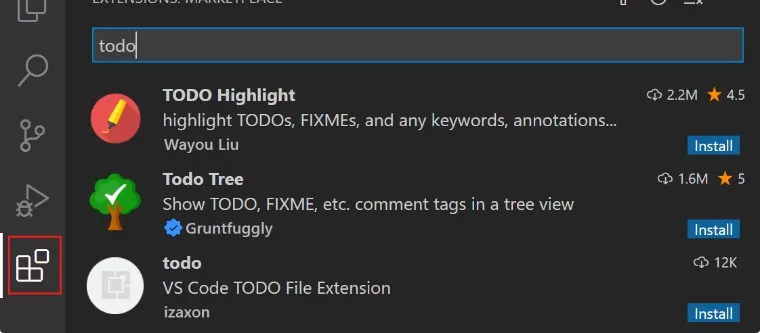
왼쪽 활동 막대의 확장(Extensions) 아이콘과 검색창

설치할 확장: Claude Code for VS Code · 게시자 Anthropic
1.
왼쪽 활동 막대의 확장(Extensions) 아이콘 클릭 또는 Ctrl+Shift+X
2.
검색창에 Claude Code 입력
3.
Claude Code for VS Code (게시자 Anthropic, 인증 배지) → Install. 이름이 비슷한 다른 게시자의 확장은 설치하지 않습니다
4.
목록에 안 보이면 Ctrl+Shift+P → Developer: Reload Window
3) 작업 폴더 열고 Claude 패널 열기
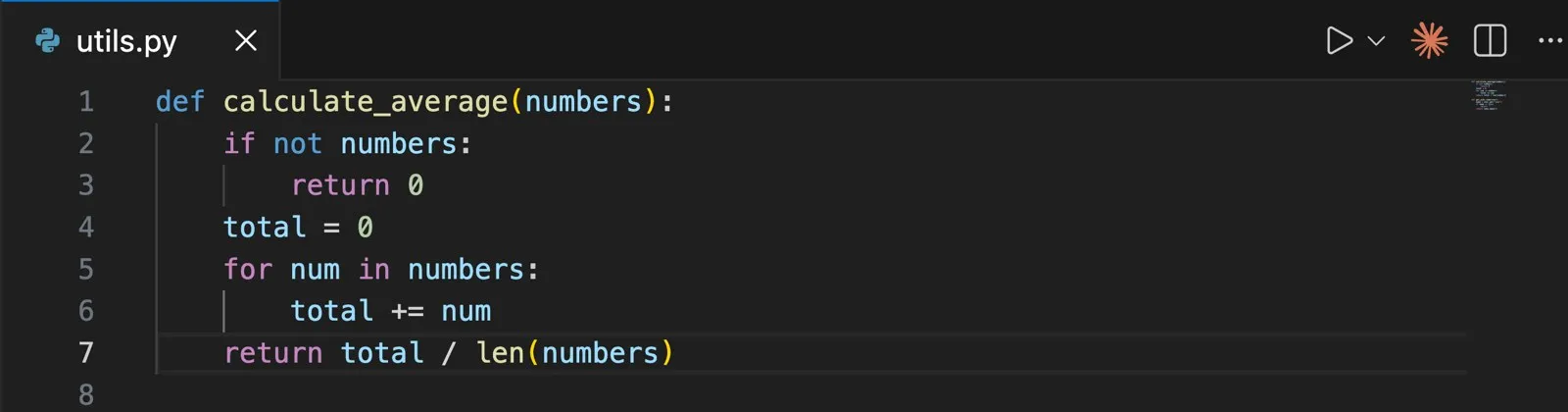
편집기 오른쪽 위의 Spark(✱) 아이콘
1.
파일 → 폴더 열기 → my-archive 선택 → “작성자를 신뢰합니다” 클릭 (제한 모드에서는 확장이 작동하지 않음)
2.
아무 파일이나 하나 연 상태에서 편집기 오른쪽 위 주황색 Spark(✱) 아이콘 클릭
3.
아이콘이 안 보이면: 왼쪽 활동 막대의 Spark 아이콘 · 오른쪽 아래 상태 표시줄 ✻ Claude Code · Ctrl+Shift+P → “Claude Code: Open in New Tab”
4) 로그인하고 첫 요청
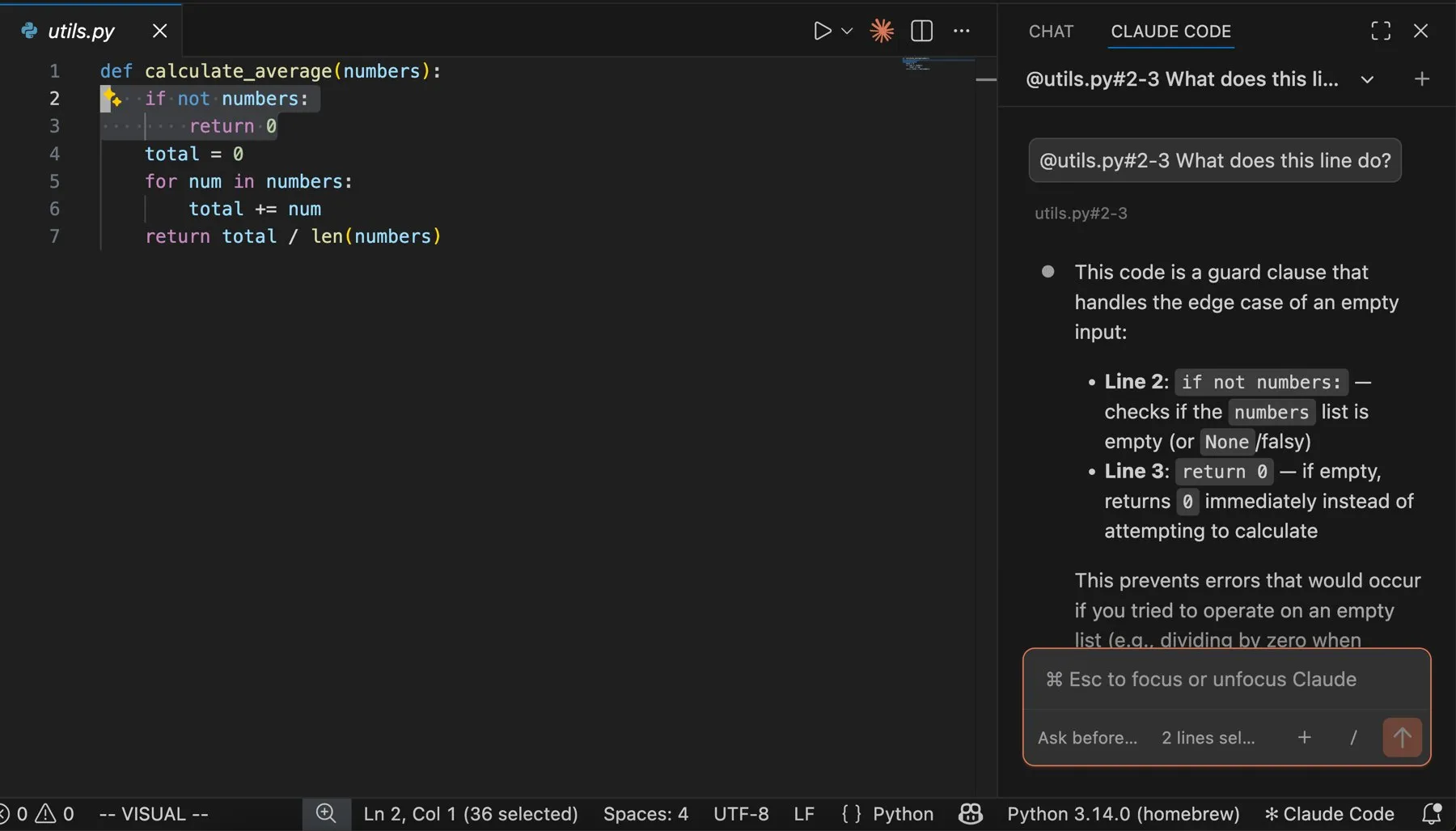
VS Code 오른쪽 Claude Code 패널에서 대화하는 모습
1.
2.
입력창 아래 모드 선택기에서 처음에는 Ask before edits(수동), 익숙해지면 Edit automatically. 큰 작업 전엔 Plan
3.
모델 변경은 입력창에 /model
4.
②의 확인용 프롬프트(hello.html)를 그대로 보내 보기 → 바뀐 내용은 편집기에 비교(diff) 화면으로 뜨고 수락/거절을 고릅니다
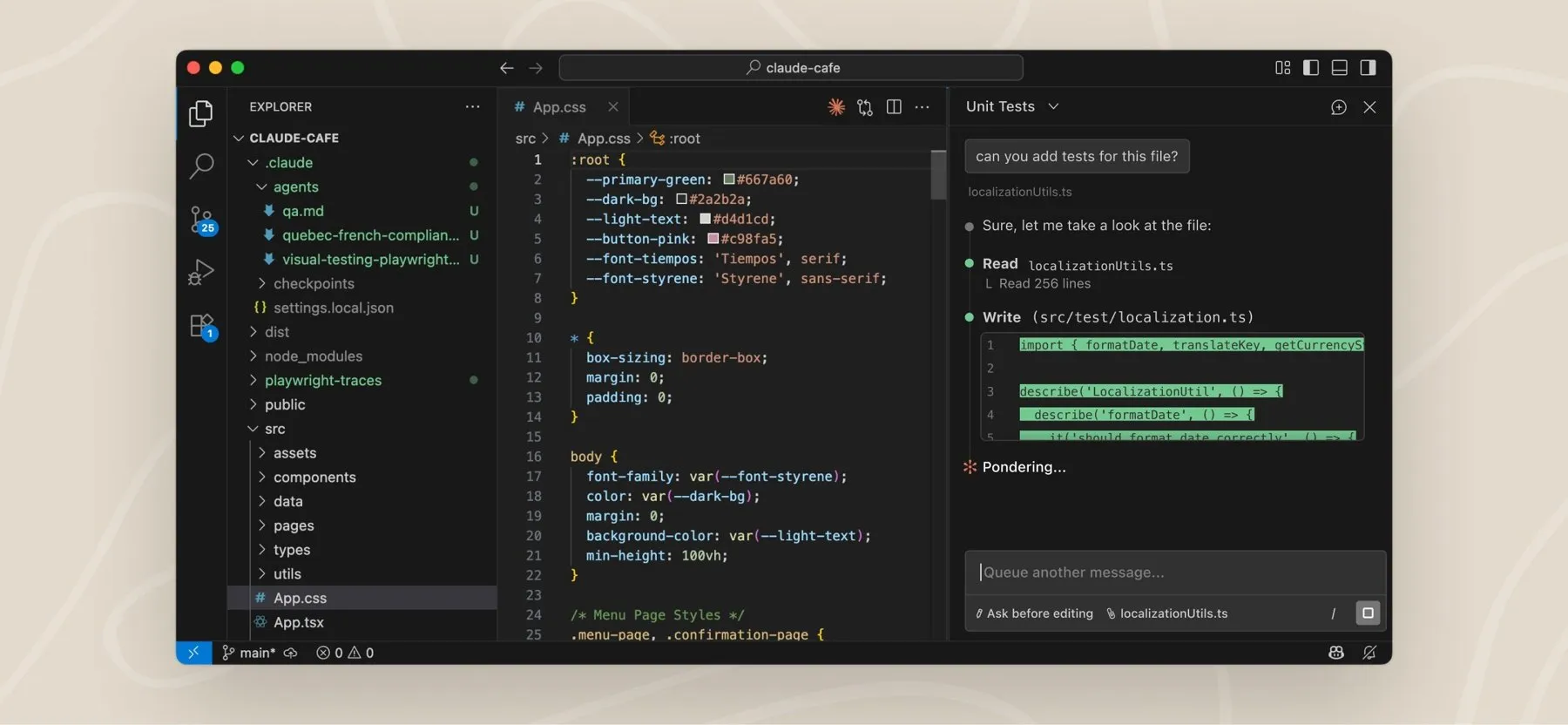
확장 전체 화면: 왼쪽 파일 탐색기, 가운데 편집기, 오른쪽 Claude 대화
단축키 (Windows) | 하는 일 |
Ctrl+Esc | 편집기  Claude 입력창 포커스 전환 Claude 입력창 포커스 전환 |
Alt+K | 선택한 줄을 @파일#줄 형태로 입력창에 넣기 |
Ctrl+Shift+Esc | 새 대화 탭 열기 |
확인: 오른쪽 패널에서 Claude가 답하고, my-archive 폴더에 hello.html이 생겼다이후 단계(Git·Docker·Omeka S)는 데스크톱 앱과 똑같이 진행합니다. “Code 탭 입력창”이라고 쓴 곳은 VS Code의 Claude 패널로 읽으면 됩니다. Git은 ③대로 설치해야 하며, 설치 후 VS Code를 다시 시작하세요.
② 첫 세션 열기
1.
Finder·파일 탐색기에서 작업 폴더 만들기: 홈/claude/my-archive
2.
입력창 아래 Local 선택 → Select folder → my-archive
3.
전송 버튼 옆에서 모델 선택, 권한은 Accept edits
4.
설치 확인용 프롬프트:
안녕! 이 폴더에 hello.html 파일을 만들고, "준비 완료"라고 크게 보이게 해 줘. 그리고 브라우저로 열어 줘.
Plain Text
복사
확인: my-archive 폴더에 hello.html이 생겼다 · 입력이 안 되면 Git이 없는 것 → ③③ Git 설치 — Windows
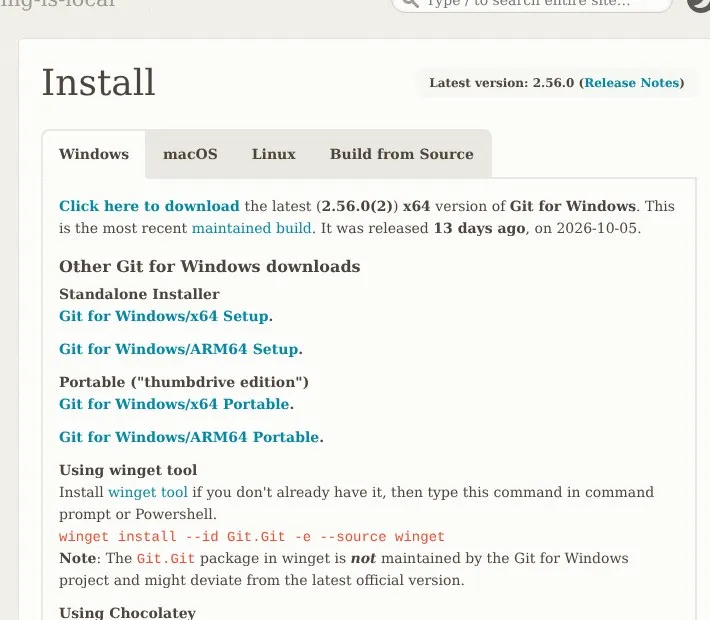
Git for Windows 설치 페이지
1.
2.
설치 파일 실행 → “예”(관리자 권한)
3.
편집기 선택 화면만 Use Notepad as Git’s default editor(VS Code가 있으면 VS Code)로 바꾸고 나머지는 모두 기본값 Next → Install
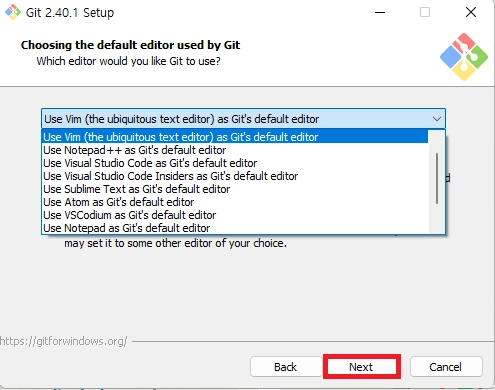
편집기 선택 단계
대안: PowerShell에서 winget install --id Git.Git -e --source winget
③ Git 설치 — Mac
방법 A (권장) — 터미널(응용 프로그램 › 유틸리티 › 터미널)에서:
xcode-select --install # 팝업에서 "설치" → 동의 → 5–10분
git --version
Bash
복사
방법 B — Homebrew를 쓸 사람:
/bin/bash -c "$(curl -fsSL https://raw.githubusercontent.com/Homebrew/install/HEAD/install.sh)"
# 끝에 나오는 Next steps 두 줄도 실행
brew install git
Bash
복사
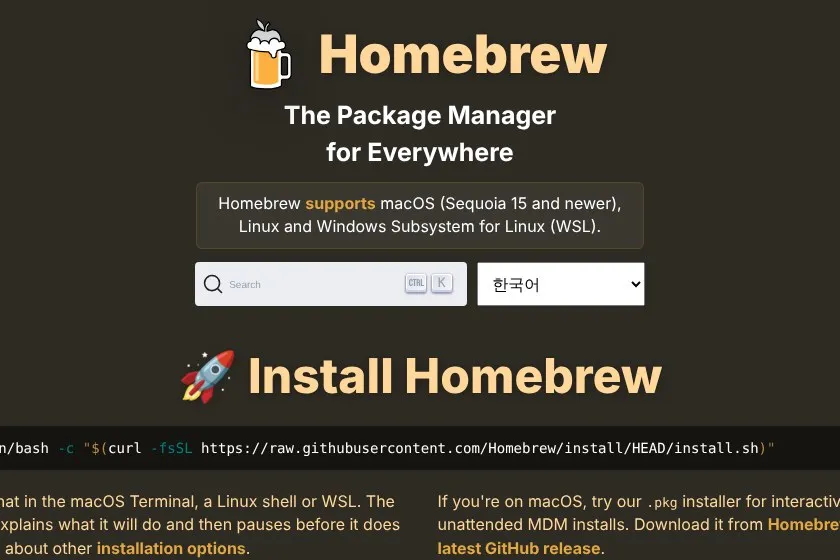
Homebrew 공식 사이트
비밀번호를 물으면 Mac 로그인 암호 (입력해도 화면에 안 보임).
③ Git 확인과 앱 재시작
git --version # git version 2.xx.x 가 나오면 성공
git config --global user.name "홍길동"
git config --global user.email "me@example.com" # GitHub를 쓸 거라면 가입 이메일과 같게
Bash
복사
Claude 앱이 여전히 “Git을 설치하세요”라고 하면 완전 종료 후 재실행:
•
Windows: 작업 표시줄 오른쪽 ^ 트레이 → Claude 아이콘 우클릭 → 종료
•
Mac: 메뉴 막대 Claude → Quit Claude(⌘Q)
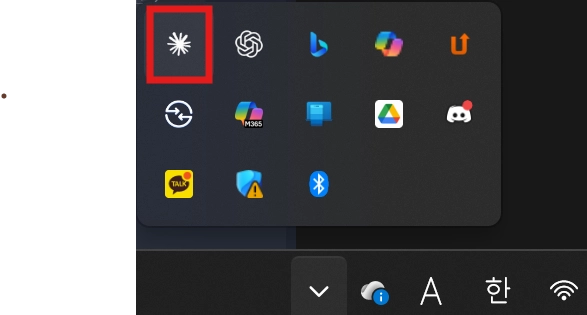
트레이에서 Claude 종료
④ GitHub 가입 (선택)

건너뛰어도 됩니다. 이번 수업은 배포를 하지 않고 모든 작업을 내 노트북에서 합니다. 작업을 온라인에 백업하거나 팀원과 코드를 나누고 싶을 때만 가입하세요.
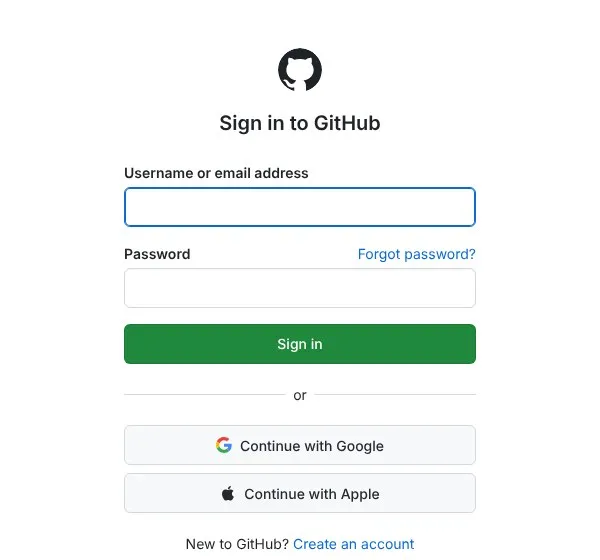
GitHub 로그인·가입 화면
1.
github.com → Sign up (Google 계정으로 가입 가능)
2.
⑤ GitHub 연결 (선택)
④에서 가입한 사람만 진행합니다.
방법 A · 브라우저 인증 (권장) — 세션 입력창에:
이 로컬 저장소를 내 깃허브 저장소와 연결해 줘.
Plain Text
복사
Connect to GitHub 팝업 → Sign in with your browser → 계정 확인 후 Authorize git-ecosystem → 이메일 인증 코드 입력 → 연결 완료
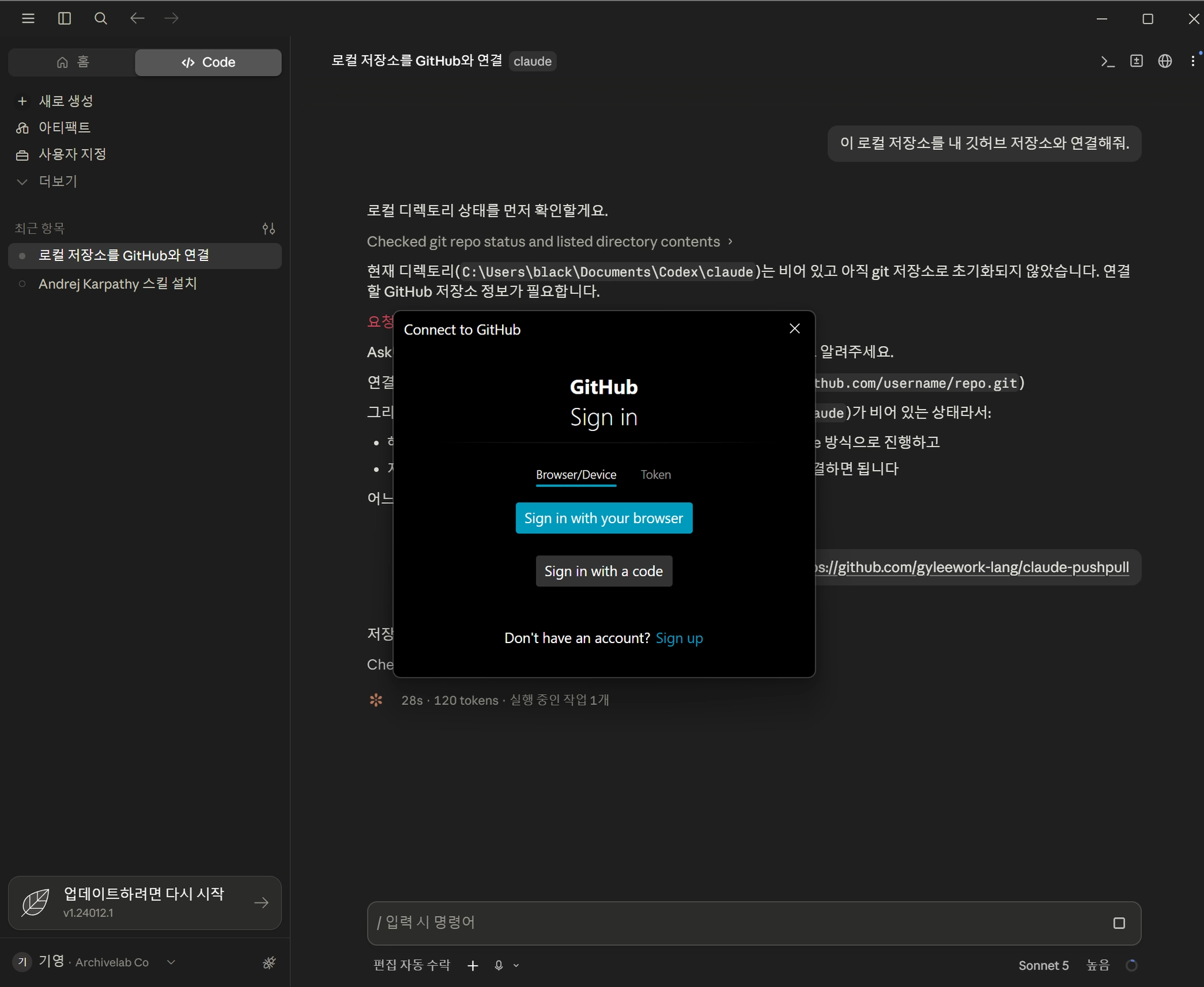
Connect to GitHub 팝업
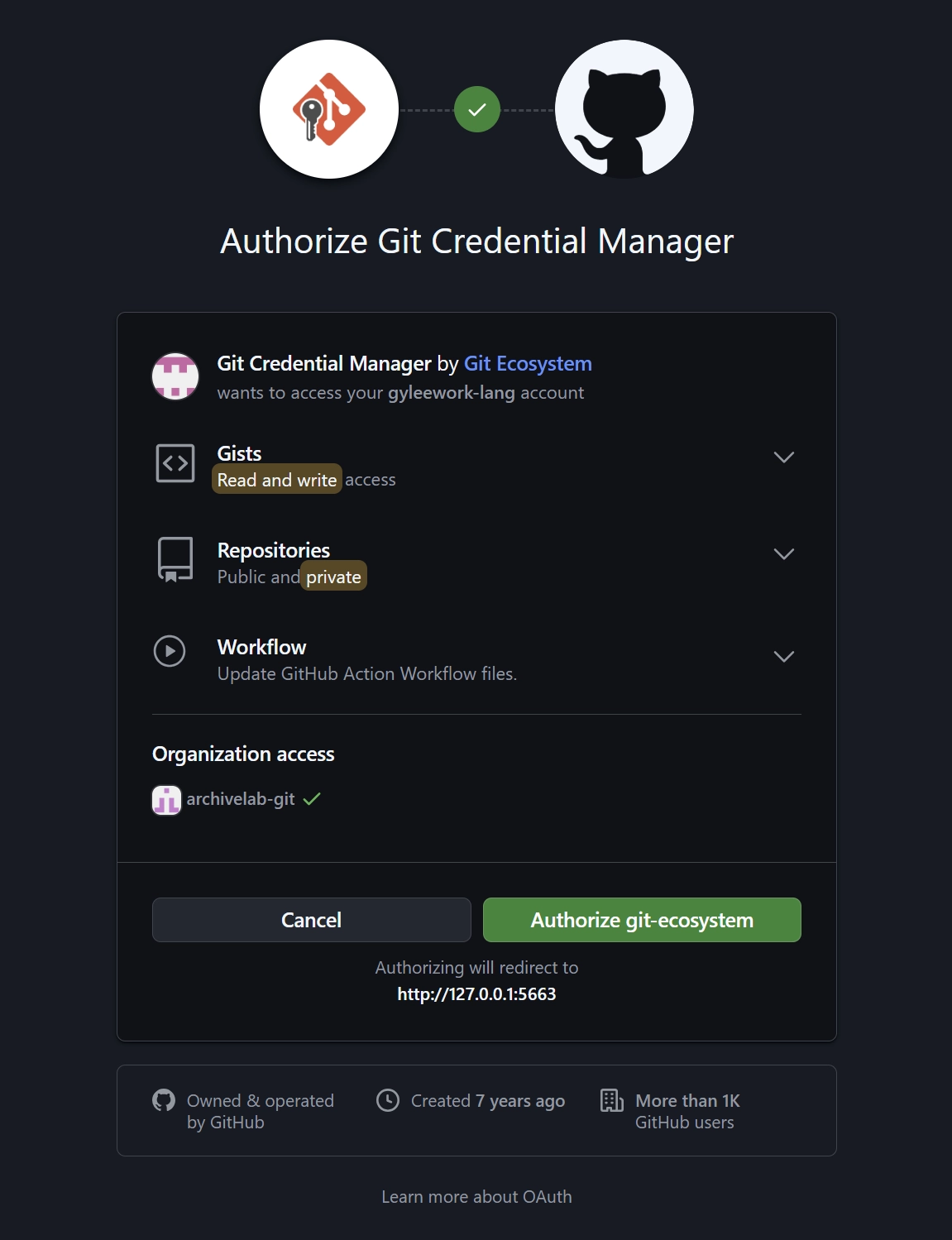
Authorize git-ecosystem
방법 B · 커넥터 — 앱 설정 → 커넥터(Connectors) → GitHub → 연결 → 브라우저 로그인 → Authorize
저장소 만들기 — 백업용이면 Private
GitHub에 my-archive라는 비공개 저장소를 만들고 이 프로젝트를 푸시해 줘.
Plain Text
복사
직접 만들 때: Repositories → New → 이름·Private → Create → 주소를 Claude에게 “여기로 푸시해 줘”
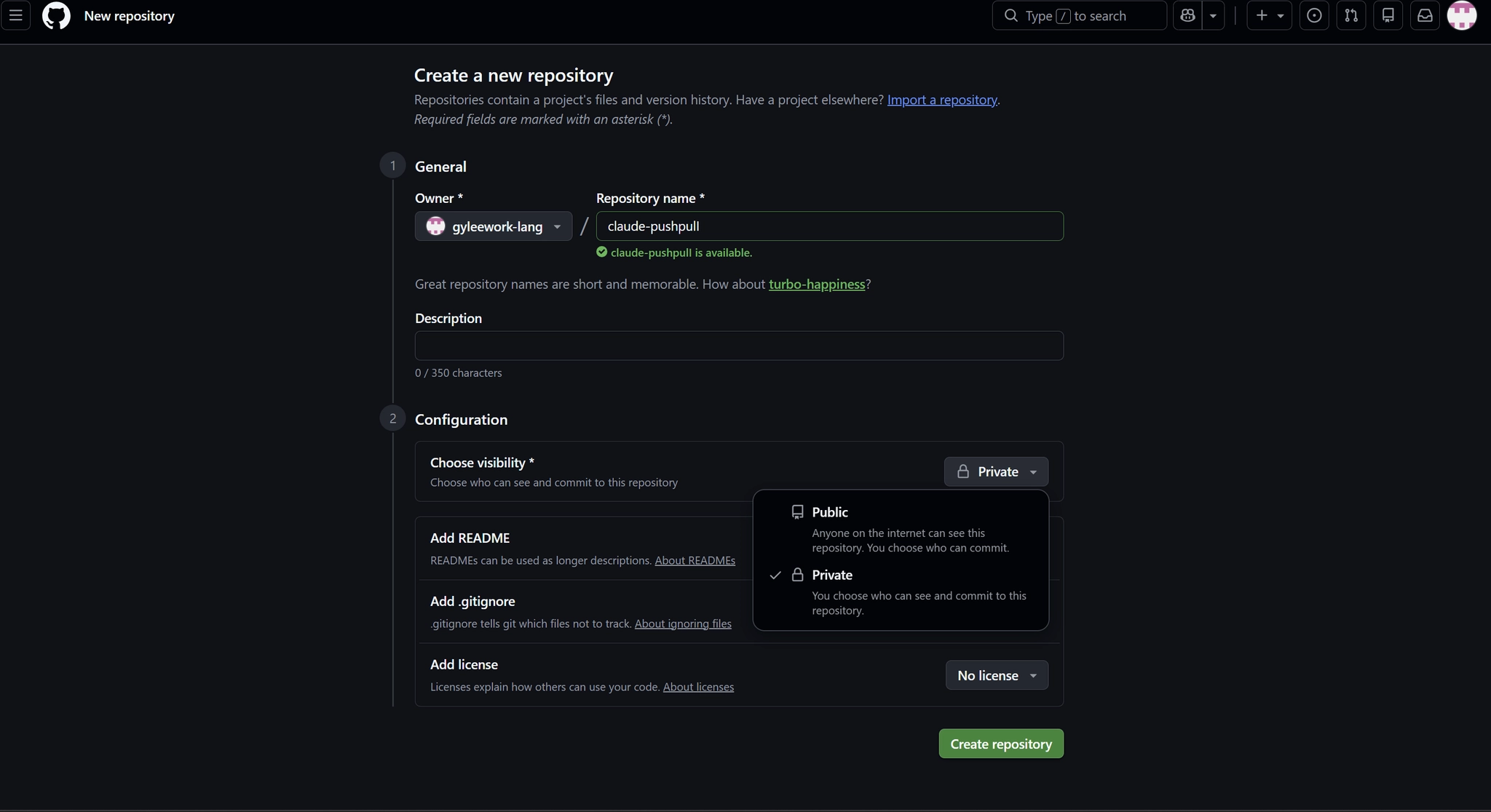
Repository 공개 범위 선택

.env(비밀번호·키)와 omeka/ 데이터 폴더는 올리지 않습니다. “.env와 omeka 폴더는 .gitignore에 넣어 줘”라고 먼저 말하세요.
⑥ Docker — 딱 세 개념
개념 | 비유 | 한 줄 정의 |
이미지 | 밀키트 | 프로그램 + 실행 환경을 통째로 포장한 꾸러미. Docker Hub에서 내려받는다 |
컨테이너 | 차린 한 상 | 이미지를 실행한 상태. 지우고 다시 만들어도 항상 같은 결과 — 망가뜨려도 된다 |
Compose | 차림표 | Omeka S + DB를 docker-compose.yml 한 장으로 띄우고 치운다 |
왜 쓰나: ① 내 노트북에서 되면 팀원 노트북에서도 ② Apache·PHP·MySQL을 직접 깔지 않는다 ③ 볼륨 덕분에 컨테이너를 지워도 파일·DB는 내 폴더에 남는다
⑥ Docker Desktop 설치 — Mac
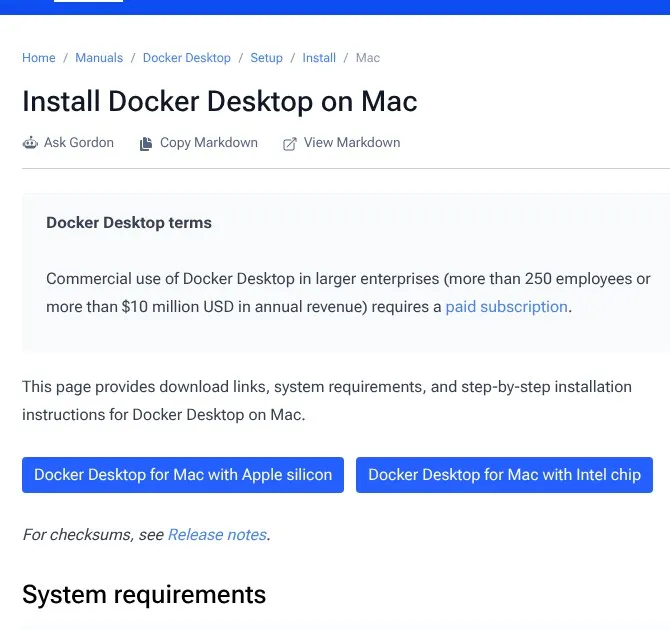
Docker 문서 Mac 설치 페이지
1.
내 칩 확인: Apple 메뉴 → 이 Mac에 관하여 → “칩”이 Apple M 시리즈면 Apple silicon, Intel이면 Intel
2.
docs.docker.com/desktop/setup/install/mac-install 에서 맞는 버튼으로 Docker.dmg 다운로드
3.
열어서 고래 아이콘을 Applications로 끌어 놓기 → Docker 실행
4.
서비스 약관 Accept → 설정 화면이 나오면 Use recommended settings → Finish (Mac 암호)
5.
로그인 화면은 Skip 해도 됨
확인: 메뉴 막대에 고래 아이콘, 대시보드에 “Engine running”
요구사항: 최근 3개 macOS · RAM 4GB 이상 · 개인·교육용 무료(직원 250명 이상 기업은 유료)
확인: 메뉴 막대에 고래 아이콘, 대시보드에 “Engine running”
요구사항: 최근 3개 macOS · RAM 4GB 이상 · 개인·교육용 무료(직원 250명 이상 기업은 유료)⑥ Docker Desktop 설치 — Windows
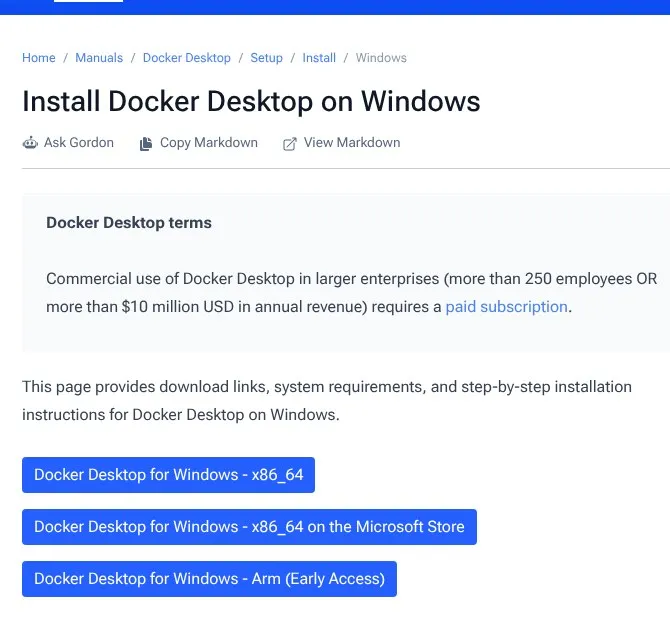
Docker 문서 Windows 설치 페이지
1.
2.
Installer.exe 실행 → “예”
3.
Configuration에서 Use WSL 2 instead of Hyper-V 체크 유지 → OK
4.
Close and restart → 재부팅
5.
Docker Desktop 실행 → 약관 Accept (로그인은 Skip 가능)
확인: 트레이에 고래 아이콘 · “Engine running”
확인: 트레이에 고래 아이콘 · “Engine running”•
WSL 오류: PowerShell(관리자)에서 wsl --install 또는 wsl --update → 재부팅
•
“가상화 꺼짐”: BIOS/UEFI에서 Virtualization(Intel VT-x · AMD SVM) 켜기. 작업 관리자 → 성능 → CPU의 “가상화: 사용”으로 확인
요구사항: Windows 10 22H2(19045) / 11 23H2 이상 64비트 · RAM 8GB · BIOS 가상화 활성
⑥ Docker 실행 확인
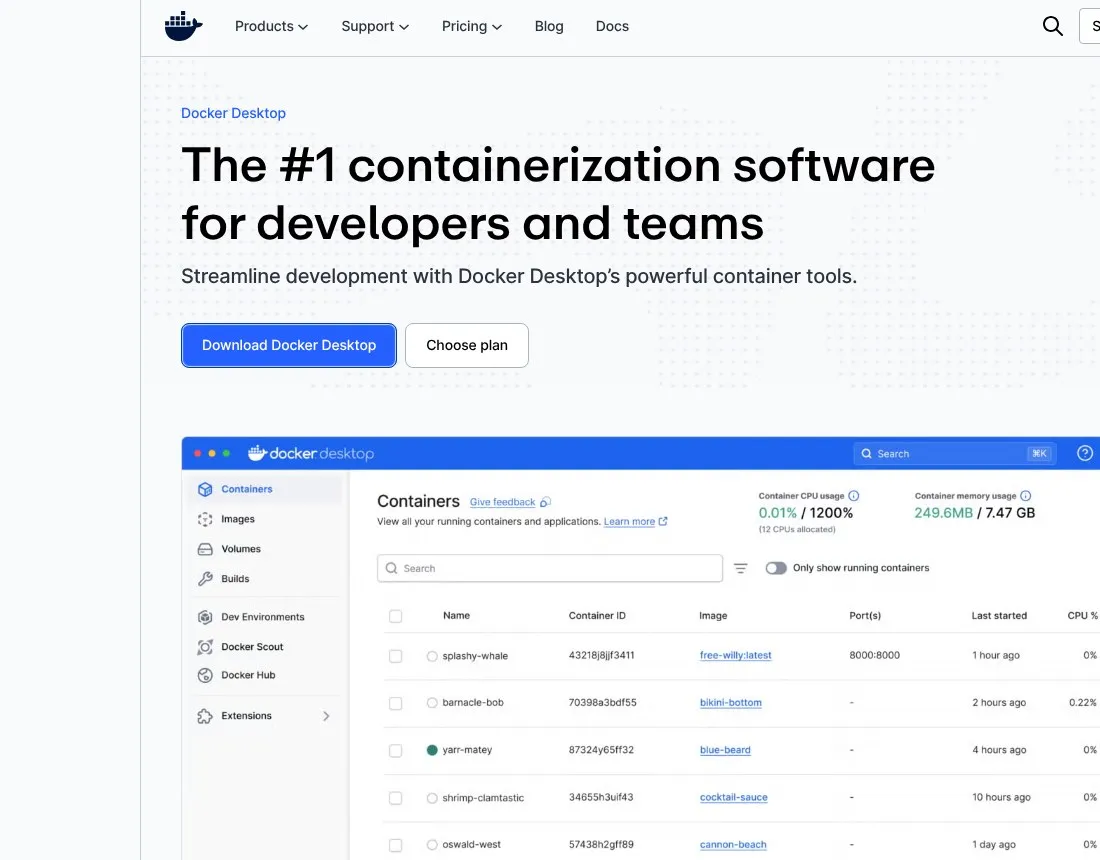
Docker Desktop 대시보드
docker --version
docker compose version
Bash
복사
•
권장: Settings → Resources → Memory 4GB 이상
•
Containers 탭에서 시작·중지·로그 보기가 전부 버튼
•
Omeka S를 쓰는 동안 Docker Desktop은 켜 두기
설치 트러블슈팅
증상 | 해결 |
Code 탭에서 업그레이드 안내 | Pro 이상 플랜 구독 후 앱 재시작 |
입력창에 글자가 안 써짐 / “Git 설치” 안내 | Git 설치 → 앱 완전 종료(트레이·⌘Q) → 재실행 |
Windows ‘개발자 모드로 변경’ 팝업 | 설정 → 시스템(Win10: 업데이트 및 보안) → 개발자용 → 개발자 모드 켬 → 앱 재실행 |
Mac “확인되지 않은 개발자” | 시스템 설정 → 개인정보 보호 및 보안 → “그래도 열기” |
git: command not found | 터미널을 새로 열기. 그래도 안 되면 재설치 |
Docker “WSL 2 installation is incomplete” | PowerShell(관리자) wsl --update → 재부팅 |
Docker “Virtualization not enabled” | BIOS/UEFI에서 Intel VT-x · AMD SVM 켜기 |
Docker 엔진이 계속 Starting | 종료 후 재실행 → 안 되면 Troubleshoot → Restart |
(선택) GitHub 푸시 시 인증 실패 | “GitHub 인증을 다시 해 줘” → 브라우저 로그인 · 커넥터 재연결 |
그 밖의 모든 에러 | 에러 메시지를 통째로 Claude에게: “이 에러 그대로야. 원인 찾아서 고쳐 줘” |
3. 내 노트북에 Omeka S 설치

설치 파일 — Mac omeka-s-mac.zip · Windows OmekaS-Setup.exe (실행이 막힌 노트북만 Portable.zip) · 전체 폴더
운영체제별 학생 안내문(PDF)은 Omeka S 설치 (강사 배포버전, 비추천)에 있습니다.
① 작업 폴더 준비
설치가 끝나면 my-archive 폴더는 대략 이런 모습이 됩니다.
my-archive/
├─ docker-compose.yml # Omeka S + DB 차림표 (Claude가 만듦)
├─ .env # 비밀번호 (남에게 보내지 않음)
├─ omeka/ # 업로드 파일·모듈·테마 (컨테이너를 지워도 남음)
├─ db/ # 데이터베이스 (컨테이너를 지워도 남음)
├─ uploads/ # 팀 원자료·참고자료
└─ CLAUDE.md # (선택) 작업 규칙
Plain Text
복사
1.
Docker Desktop을 켜고 “Engine running” 확인
2.
Code 탭 → New session → Local → my-archive 폴더
3.
② [실습] Omeka S 설치 — 이 프롬프트를 보냅니다
기본 프롬프트 — 이 한 줄이면 충분합니다.
Docker Hub에서 최신 Omeka S 도커 이미지를 찾아서 로컬에 설치해 줘.
Plain Text
복사
자세한 프롬프트 — 조건을 함께 주면 실수가 줄어듭니다. 복사해서 그대로 보내세요.
Docker Hub에서 최신 Omeka S 도커 이미지를 찾아서 이 폴더(my-archive)에 로컬로 설치해 줘.
조건:
- docker-compose.yml 하나로 Omeka S와 데이터베이스(MySQL 또는 MariaDB)를 함께 띄워 줘
- 접속 주소는 http://localhost:8080 으로 해 줘 (8080이 이미 쓰이고 있으면 다른 포트를 골라서 알려 줘)
- 업로드 파일·모듈·테마와 데이터베이스는 이 폴더 안에 볼륨으로 저장해서, 컨테이너를 지워도 데이터가 남게 해 줘
- 데이터베이스 비밀번호는 .env 파일에 넣어 줘
- 어떤 이미지를 골랐는지, 왜 골랐는지(최근 업데이트·다운로드 수) 알려 줘
- 시작하기 전에 계획을 먼저 보여 주고, 설치가 끝나면 브라우저로 열어 줘
Plain Text
복사
진행 순서
1.
Claude가 계획을 보여 주면 읽어 보고 “진행해”
2.
명령 실행 허락을 물으면 내용을 보고 허용 (이미지 다운로드에 3–10분)
3.
Docker Desktop Containers 탭에 컨테이너 2개(Omeka S, DB)가 초록색으로 뜸
4.
브라우저에 Omeka S 설치 화면이 열림
Omeka S는 Docker 공식 이미지가 따로 없어서 여러 사람이 올린 이미지 중에서 고르게 됩니다. 그래서 “어떤 이미지를 왜 골랐는지 알려 줘”를 함께 보내는 것이 좋습니다. 설치 중 에러가 나면 메시지를 그대로 붙여 넣고 “원인부터 찾아서 고쳐 줘”라고 하세요.
③ 설치 마무리 — 관리자 계정과 모듈
1.
localhost:8080 설치 화면에서 관리자 이메일 · 비밀번호 · 사이트 이름 · 시간대(Asia/Seoul) 입력 → Submit
2.
localhost:8080/admin 로그인 — 공용 데모에서 한 것을 이제 내 것에서
3.
필요한 모듈 설치를 Claude에게 맡깁니다:
내 로컬 Omeka S에 Custom Vocab, Value Suggest, Mapping, CSV Import 모듈을 최신 버전으로 설치해 줘. 설치가 끝나면 관리자 화면 Modules에서 Install 버튼을 누르라고 알려 줘.
Plain Text
복사
4.
관리자 화면 Modules → 각 모듈 Install (· Activate)
확인: Modules 목록에 네 모듈이 Active로 보인다
확인: Modules 목록에 네 모듈이 Active로 보인다
localhost는 내 노트북에서만 보입니다. 이번 수업은 배포하지 않으므로, 발표 때는 각자 노트북 화면으로 보여 줍니다.
④ 끄고 다시 켜기
하고 싶은 일 | Claude에게 | 또는 Docker Desktop에서 |
잠시 끄기 | “Omeka S 멈춰 줘” | Containers → my-archive ■ Stop |
다시 켜기 | “Omeka S 다시 켜 줘” | Containers → my-archive  Start Start |
상태 확인 | “Omeka S가 잘 돌고 있는지 확인해 줘” | 컨테이너가 초록색인지 확인 |
백업 | “Omeka S 데이터베이스를 backup 폴더에 백업해 줘” | — |
노트북을 껐다 켜면 Docker Desktop부터 켜고 Start를 누르면 됩니다. 데이터는 my-archive 폴더에 남아 있습니다.
⑤ 막혔을 때의 대화법
•
에러 메시지를 통째로 붙여 넣기: “이 에러 그대로야. 원인부터 찾아서 고쳐 줘”
•
원인이 애매하면 실습 프롬프트의 6-1 원인부터 좁히기 — 원인 가설 → 확인 → 확정 전에는 수정 금지
•
그래도 안 되면 강사·팀원에게 화면을 보여 주세요. 설치는 팀원 노트북 한 대에서 먼저 성공해도 괜찮습니다
4. 과제 — 디지털 아카이브 기획안 작성

과제 — 팀별로 디지털 아카이브 기획안을 작성하고 11월 10일 수업에서 발표합니다. 기획안은 12월까지 Omeka S로 완성할 아카이브의 설계도입니다.
제출: [제출 방법 · 마감 — 강사 안내]
기획안에 들어갈 것
항목 | 쓸 내용 | 참고 |
1. 주제명과 소개 | 아카이브 제목, 무엇에 관한 아카이브인지 3–5문장, 왜 이 기록을 모아야 하는지 | |
2. 이용자 | 누가, 무엇을 찾으러 오는가 — 1–3순위 | |
3. 등록할 기록 | 기록 유형(사진·문서·영상·구술 등), 예상 건수, 출처, 공개 가능 여부(권리) | 기록 목록 스프레드시트 |
4. 리소스 템플릿 | 클래스(기록·인물·장소·사건 등)별로 요소명 · 속성(dcterms: 등) · 필수 여부 · Data type | Omeka S로 디지털 아카이브 만들기 ② |
5. 분류체계 | Custom Vocab으로 통일할 용어 목록 (예: 기록 유형, 주제어) | Omeka S로 디지털 아카이브 만들기 ③ |
6. 관계 | 어떤 아이템끼리 연결하나 (예: 기록 —작성자→ 인물, 사건 —장소→ 장소) | Omeka S로 디지털 아카이브 만들기 ④ |
7. 사이트 메뉴 내비게이션 | 메뉴 트리와 각 페이지에 들어갈 블록 | Omeka S로 디지털 아카이브 만들기 ⑥ |
8. 11/10에 해 볼 기능 | 연표 · 장소 스토리텔링 · 관계망 · 자연어 검색 중 1–2개와 그에 필요한 데이터(날짜·좌표·관계) | 아래 미리 보기 |
9. 역할 분담 | 자료 수집 · 메타데이터 작성 · Omeka S 입력 · 발표 |
기획안 양식 — 복사해서 쓰세요
노션 페이지, 한글·워드 문서 어디에 붙여 넣어도 됩니다.
# [아카이브 제목]
팀명: [ ] / 팀원: [ ]
## 1. 주제와 소개
- 무엇에 관한 아카이브인가:
- 왜 이 기록을 모아야 하는가:
## 2. 이용자
1순위: [누가] — [무엇을 찾으러]
2순위:
3순위:
## 3. 등록할 기록
| 기록 유형 | 예상 건수 | 출처 | 공개 가능 여부 |
|---|---|---|---|
| | | | |
## 4. 리소스 템플릿
### [클래스명, 예: 기록] (Suggested class: [예: rico:Record])
| 요소명 | 속성 | 필수 | Data type |
|---|---|---|---|
| 제목 | dcterms:title | 필수 | Text |
| | | | |
## 5. 분류체계 (Custom Vocab)
- [목록 이름]: [용어1] / [용어2] / [용어3]
## 6. 관계
- [클래스] —[관계]→ [클래스]
## 7. 사이트 메뉴
- 홈: [들어갈 블록]
- [메뉴]
- [하위 메뉴]
## 8. 11/10에 해 볼 기능
- 기능: [연표 / 장소 스토리텔링 / 관계망 / 자연어 검색]
- 필요한 데이터:
## 9. 역할 분담
- [이름]: [역할]
Markdown
복사
작성 순서
1.
주제와 기록 정하기 — 모을 수 있는 기록을 실제로 확인하고, 스프레드시트에 20건 이상 목록을 만듭니다 (제목 · 날짜 · 유형 · 출처).
2.
Claude에게 초안 맡기기 — 목록과 자료를 my-archive/uploads/에 넣고 아래 프롬프트를 보냅니다.
uploads/ 폴더의 자료를 보고 우리 팀의 디지털 아카이브 기획안 초안을 만들어 줘.
- 노션 '바이브 코딩 개요 및 Omeka S 설치' 4장의 기획안 양식 항목(1–9)을 그대로 따라 줘
- 리소스 템플릿은 Dublin Core, FOAF, RiC-O, VRA Core, SKOS의 표준 속성으로 설계해 줘
- 지도나 연표를 만들 수 있도록 장소에는 좌표, 사건에는 날짜 속성을 넣어 줘
- 자료에 없는 사실은 지어내지 말고 [확인 필요]로 표시해 줘
- 결과는 proposal.md 파일로 저장해 줘
Plain Text
복사
3.
팀이 검토하고 고치기 — 초안은 출발점일 뿐입니다. [확인 필요] 항목을 채우고, 이용자에게 필요 없는 요소는 지웁니다.
4.
내 Omeka S에 시험 입력 — 설계한 템플릿 하나를 로컬 Omeka S에 실제로 만들고 아이템 2–3건을 넣어 봅니다. 입력이 불편한 곳이 설계를 고칠 곳입니다.
5.
메뉴 그리기 — 사이트 메뉴 트리를 종이나 노션에 그려 보고, 각 페이지에 어떤 블록을 둘지 적습니다.
제출 전 점검
이용자가 정해져 있고, 메뉴가 그 이용자의 찾기 방식과 맞는다
클래스 3–5개, 클래스마다 필수 속성 3–5개
속성은 표준 어휘(dcterms:, foaf:, rico: …)에서 가져왔다
분류체계 목록이 하나 이상 있다
아이템끼리 잇는 관계가 하나 이상 있다
11/10에 해 볼 기능에 필요한 데이터(날짜·좌표·관계)가 템플릿에 들어 있다
공개할 수 없는 기록이 섞여 있지 않다
11월 10일 — 기획안 발표와 Omeka S 심화
기획안을 발표하고 피드백을 받은 뒤, 같은 데이터로 아래 기능을 실습합니다.
기능 | 도구 | 기획안에 미리 넣어 둘 데이터 |
연표 · 시간적 흐름 | TimelineJS 등 | 사건·기록의 날짜 (YYYY-MM-DD) |
장소 기반 스토리텔링 | StoryMapJS · Leaflet | 장소의 위도·경도, 장소별 이야기 |
관계망 시각화 | 관계망 블록 · vis-network 등 | 인물·장소·사건을 잇는 Item 타입 속성 |
자연어 검색 | LLM + Omeka S API | 일관된 메타데이터 · API 키 (아래) |
미리 해 두면 좋은 것 — Omeka S API 키
•
관리자 → Users → 내 계정 → API keys 탭 → 라벨 입력 → key_identity · key_credential 발급 (credential은 한 번만 보임)
•
키는 Claude에게 “.env 파일에 저장해 줘”라고 맡기고, 코드·노션·메신저에 쓰지 않습니다
•
Omeka S REST API 문서
12월까지 기획안대로 아이템을 입력하고 사이트를 완성합니다.
참고자료
•