

Claude Code 설치 가이드 (Git 설치)
•
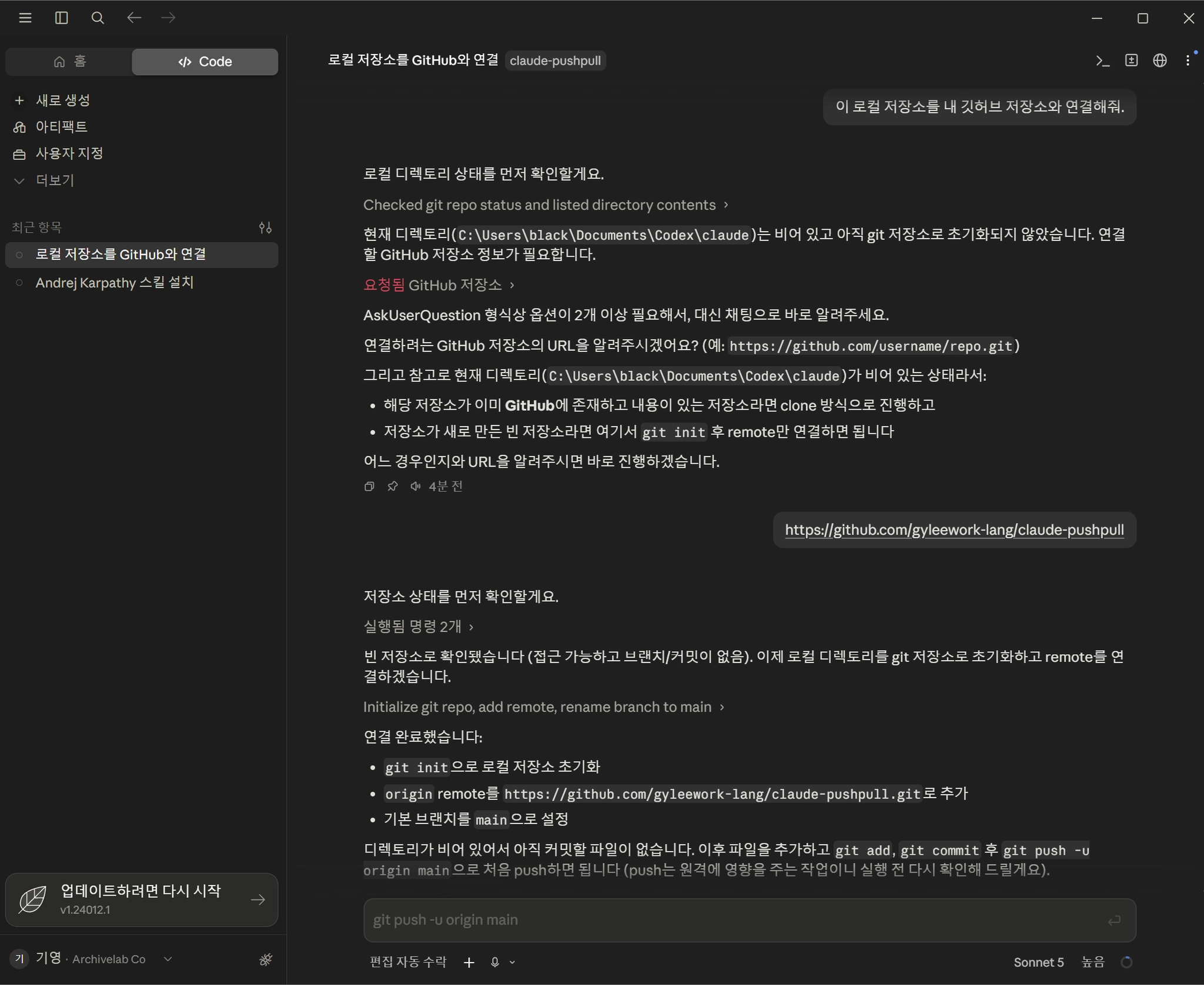
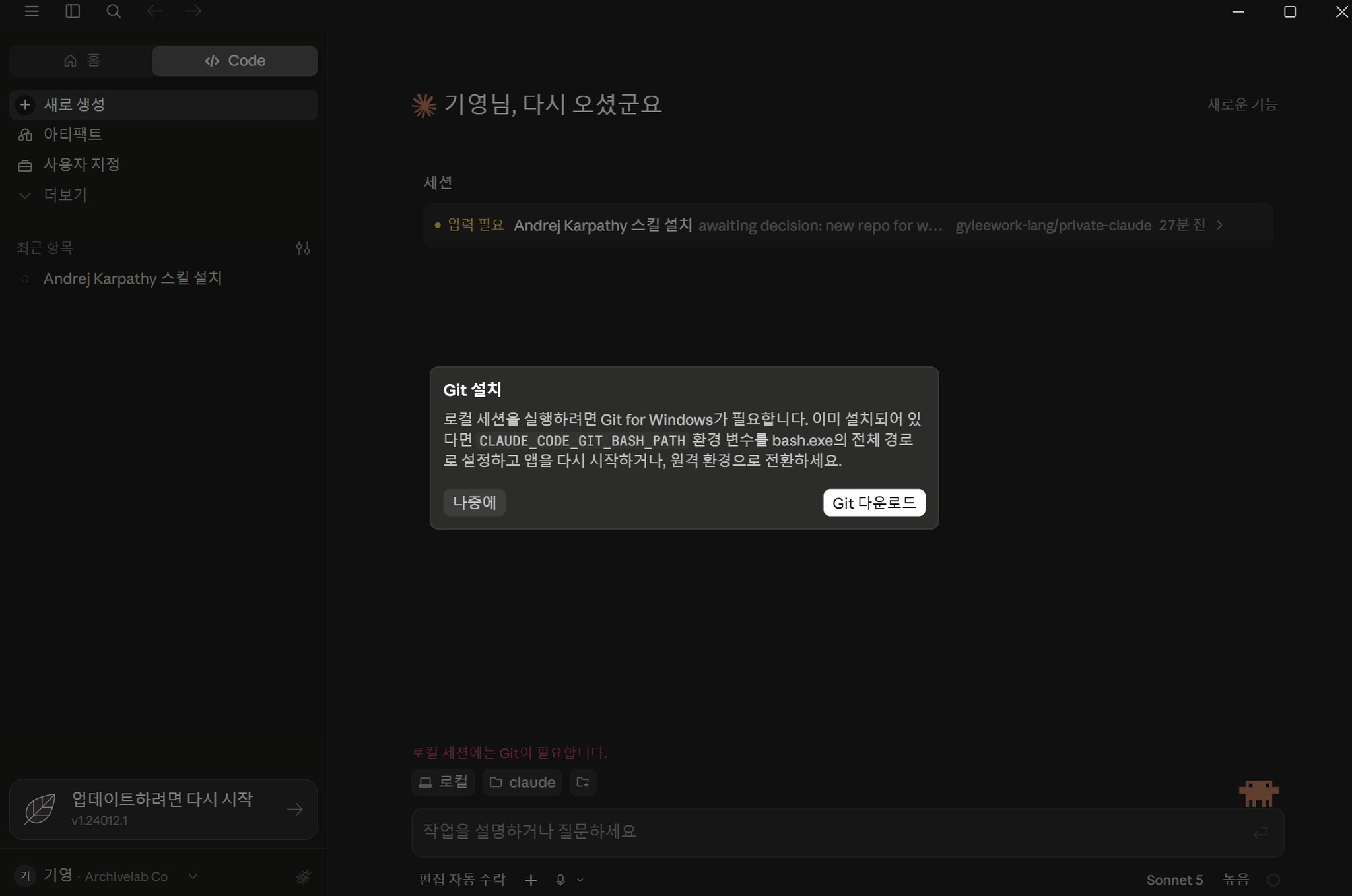
초기 설치 시, 아래 화면과 같이 ‘Git 설치’ 안내 문구 출력
◦
만약 여기서 ‘나중에’를 선택했거나 닫은 경우, 아래 링크에 접속하여 설치 수행
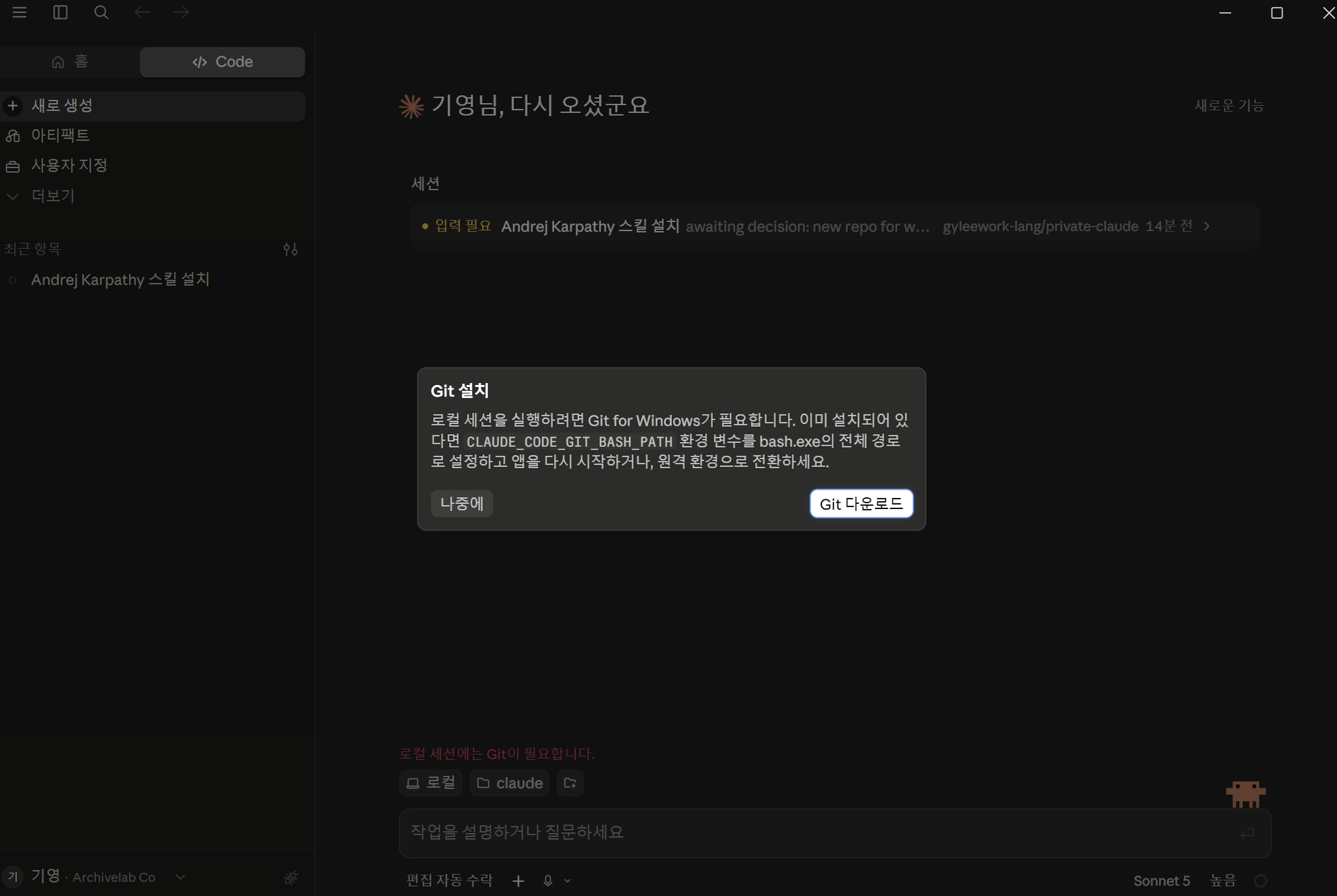
 Git - Install for Windows
•
Git 설치 페이지에 접근하여 상단 ‘Click here to download’ 선택하여 설치파일 다운로드
◦
macOS 혹은 Linux 계열 OS의 경우 상단 메뉴에서 해당되는 OS를 선택하여 설치
•
다운로드 된 설치파일을 실행하여 설치 수행, 아래 가이드를 참고하여 원하는 옵션으로 설치 (가급적 가이드의 추천설정에 따라 설치하는 것을 권장)

◦
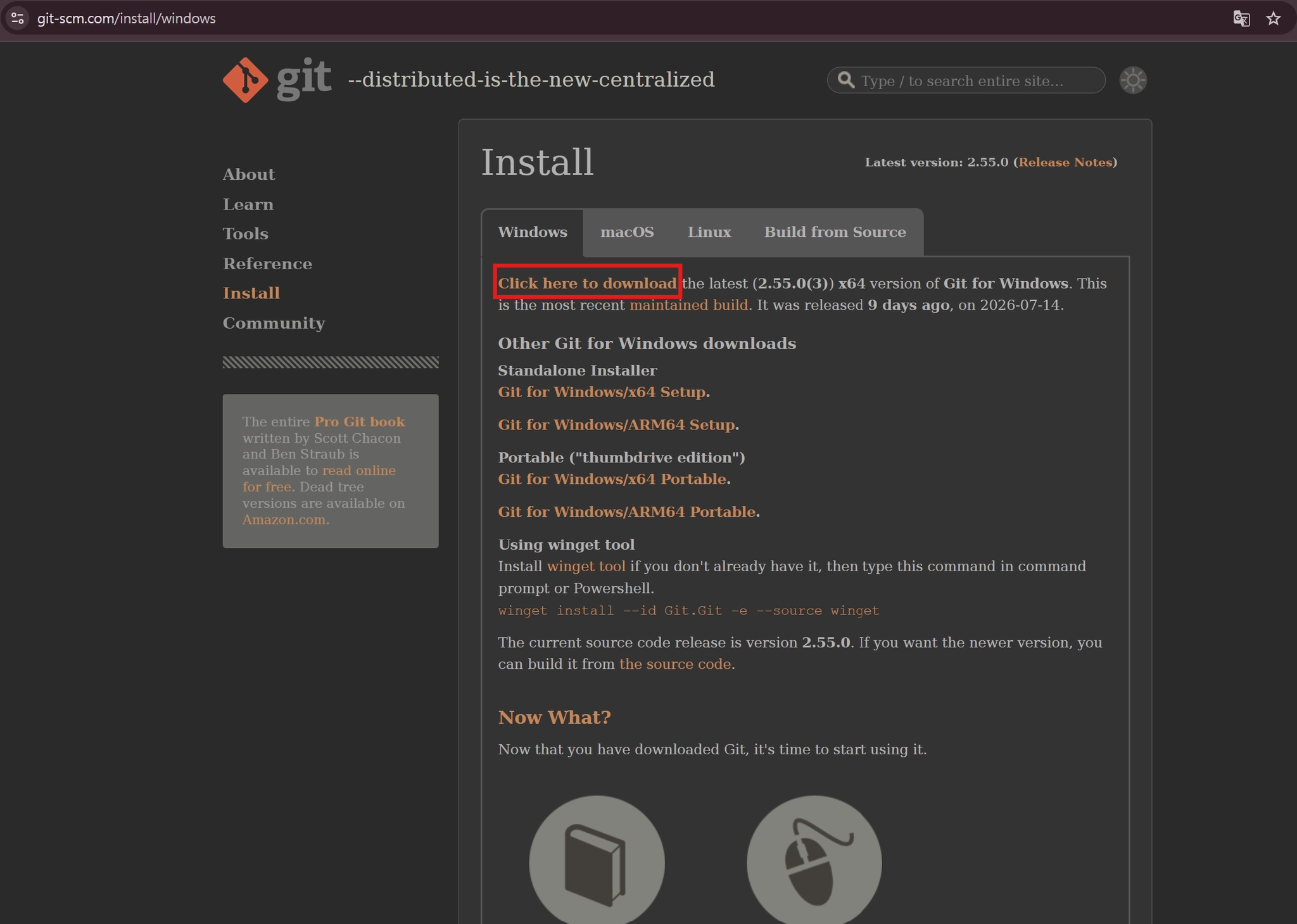
설치 중 아래와 같은 화면이 나오는 경우, 다음과 같이 선택하는 것을 권장
▪
VS Code가 설치된 경우, ‘Use VS(혹은 Visual Studio) Code as Git’s default editor’ 권장
▪
VS Code가 설치되어있지 않은 경우 ‘ Use Notepad as Git’s default editor’ 권장
•
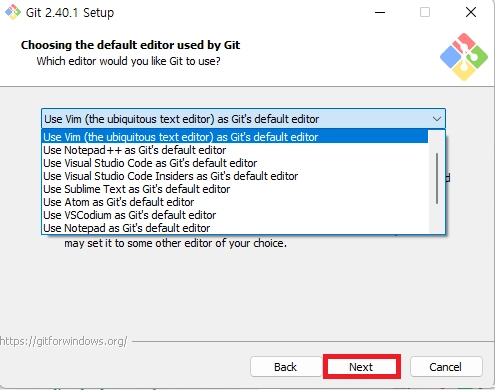
Git 설치 완료 후, Claude Code에 여전히 아래와 같은 화면이 나오는 경우, 앱 완전 종료 후 재시작
•
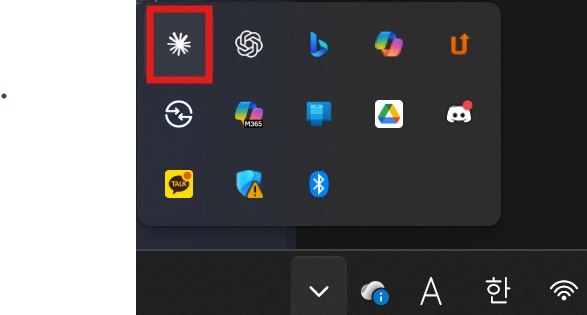
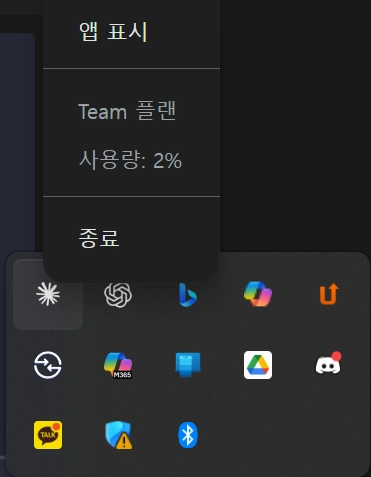
작업표시줄 우측 토글메뉴에서 클로드 코드 선택 후 ‘종료’
•
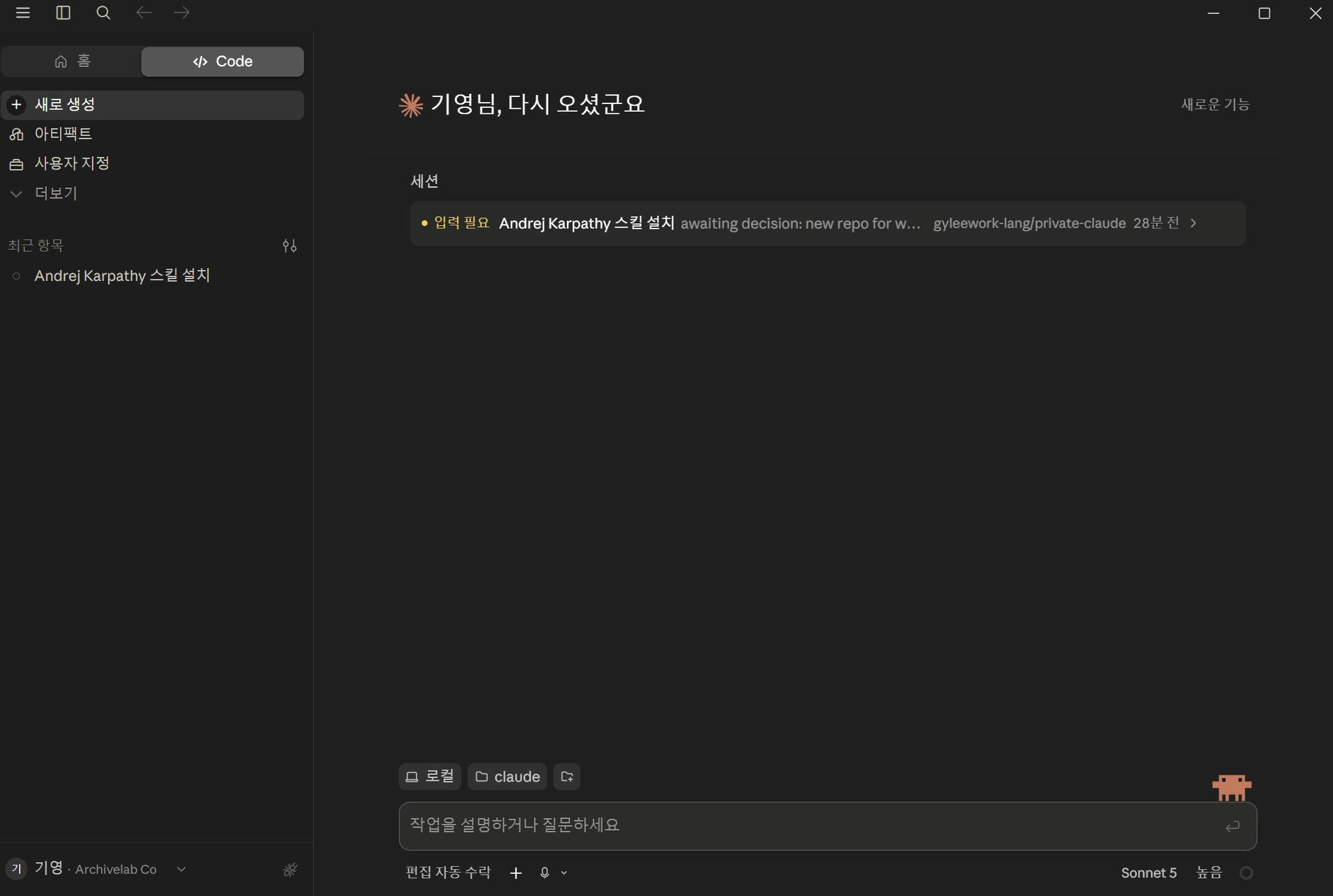
완전종료 후 재시작 시 정상적으로 사용 가능
Claude Code 로컬 저장소 - GitHub 연결 가이드
•
연결하고자 하는 로컬저장소가 선택된 세션에서 아래 문구 입력
이 로컬 저장소를 내 깃허브 저장소와 연결해줘.
Bash
복사
•
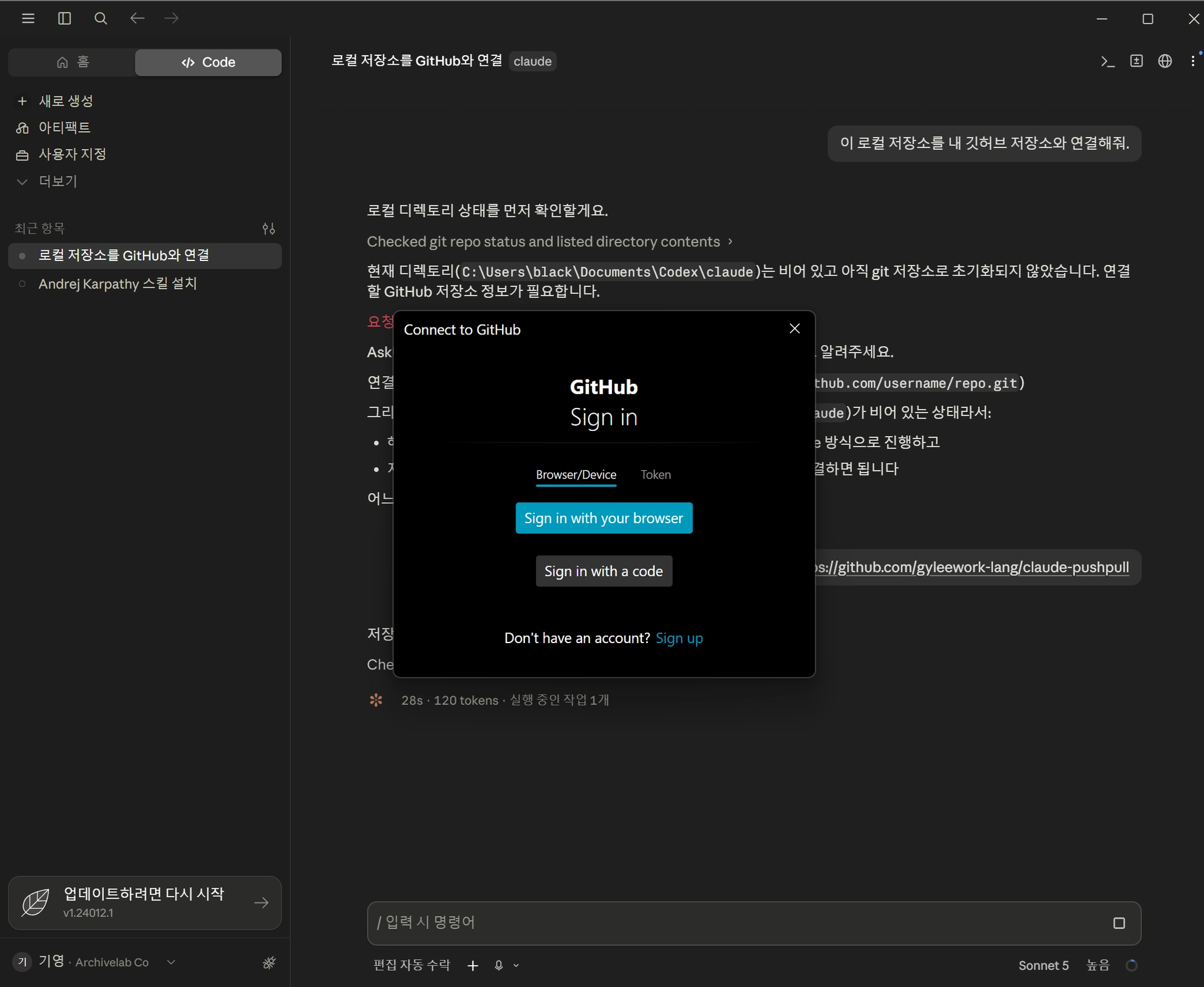
Connect to GitHub 팝업이 뜨면 ‘Browser/Device’ > ‘Sign in with your browser’ 클릭
•
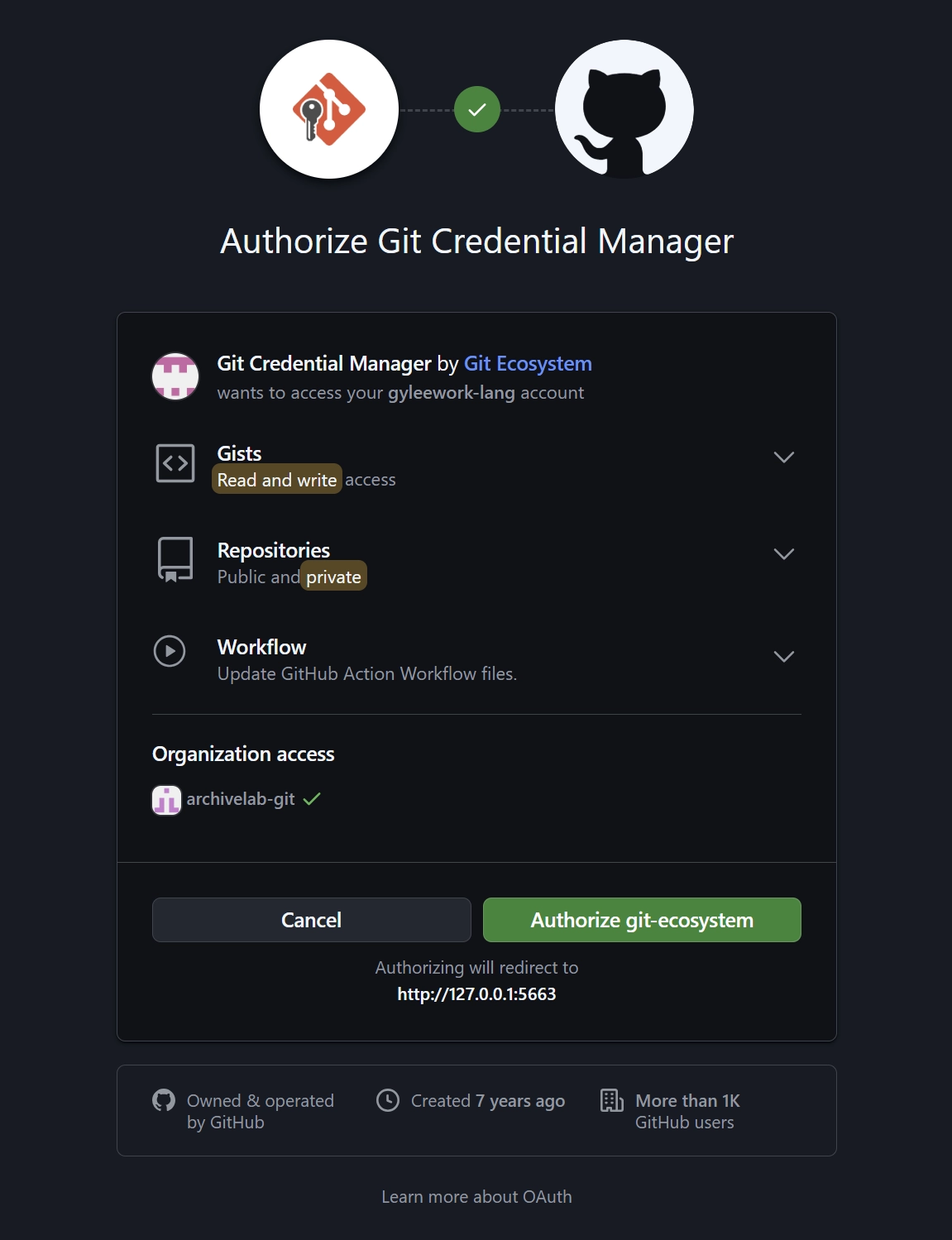
본인의 깃허브 계정인지 확인 후, ‘Authorize git-ecosystem’으로 연결, 이메일로 전송되는 인증번호를 입력하여 연결 수행
◦
깃허브 계정에 자동으로 로그인되지 않는 경우, ‘sign in with Goolge’ 을 선택하여 구글계정으로 깃허브 계정을 생성하거나 로그인하여 사용
•
이메일 인증 후 연결완료 메시지가 출력되면, 연결할 저장소(Repository) 생성

•
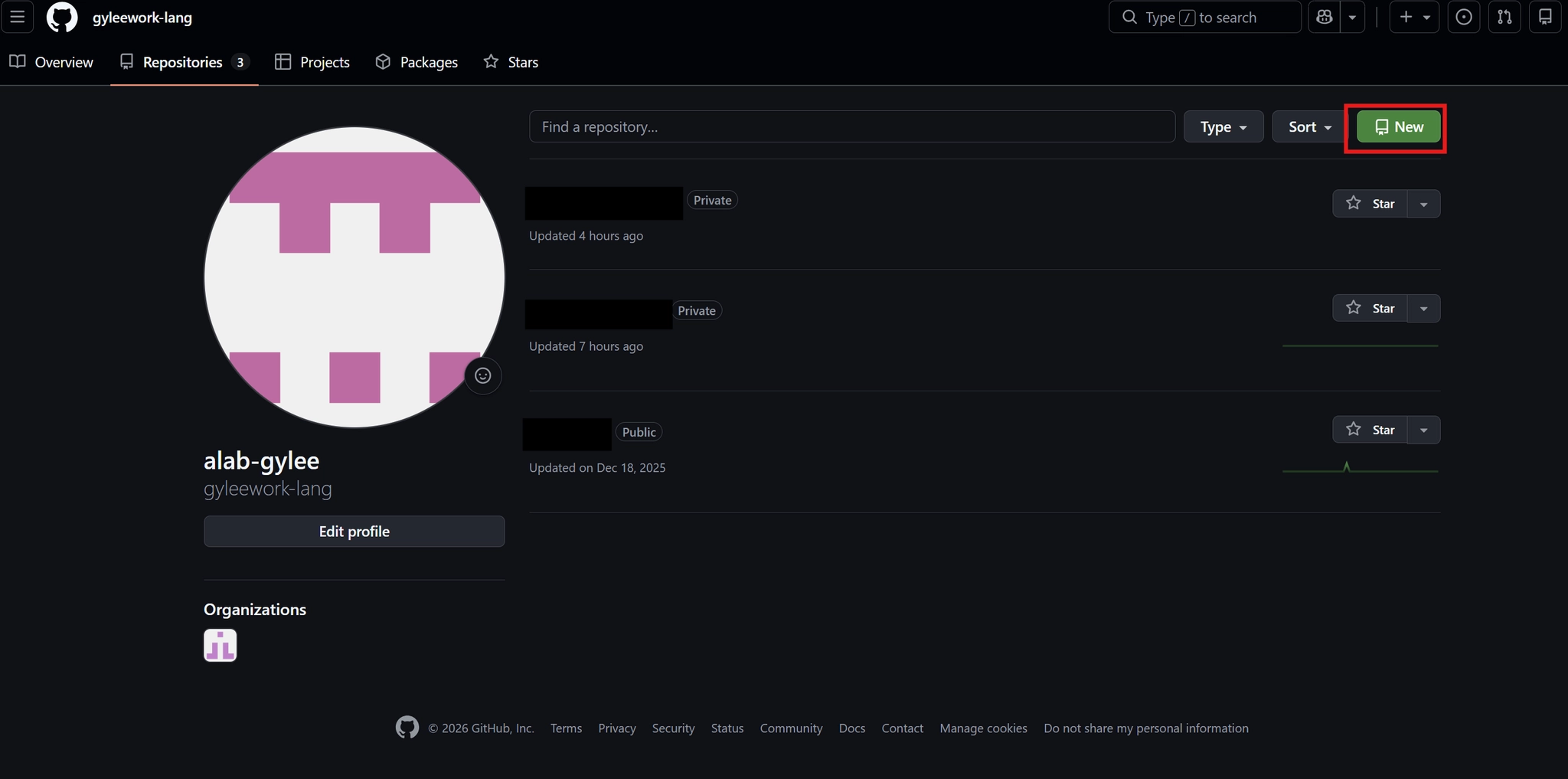
GitHub 사이트에 접속한 후, ‘Repositories’ 항목 접근, 우측 상단 ‘NEW’로 로컬과 연결할 저장소 생성
•
Repository name에 원하는 저장소 명칭 입력, Choose visibility 옵션은 Private 권장
◦
(!!중요) 깃허브 페이지 배포가 필요한 경우, Ptivate 선택 시 결제 필요하므로 Public 으로 설정
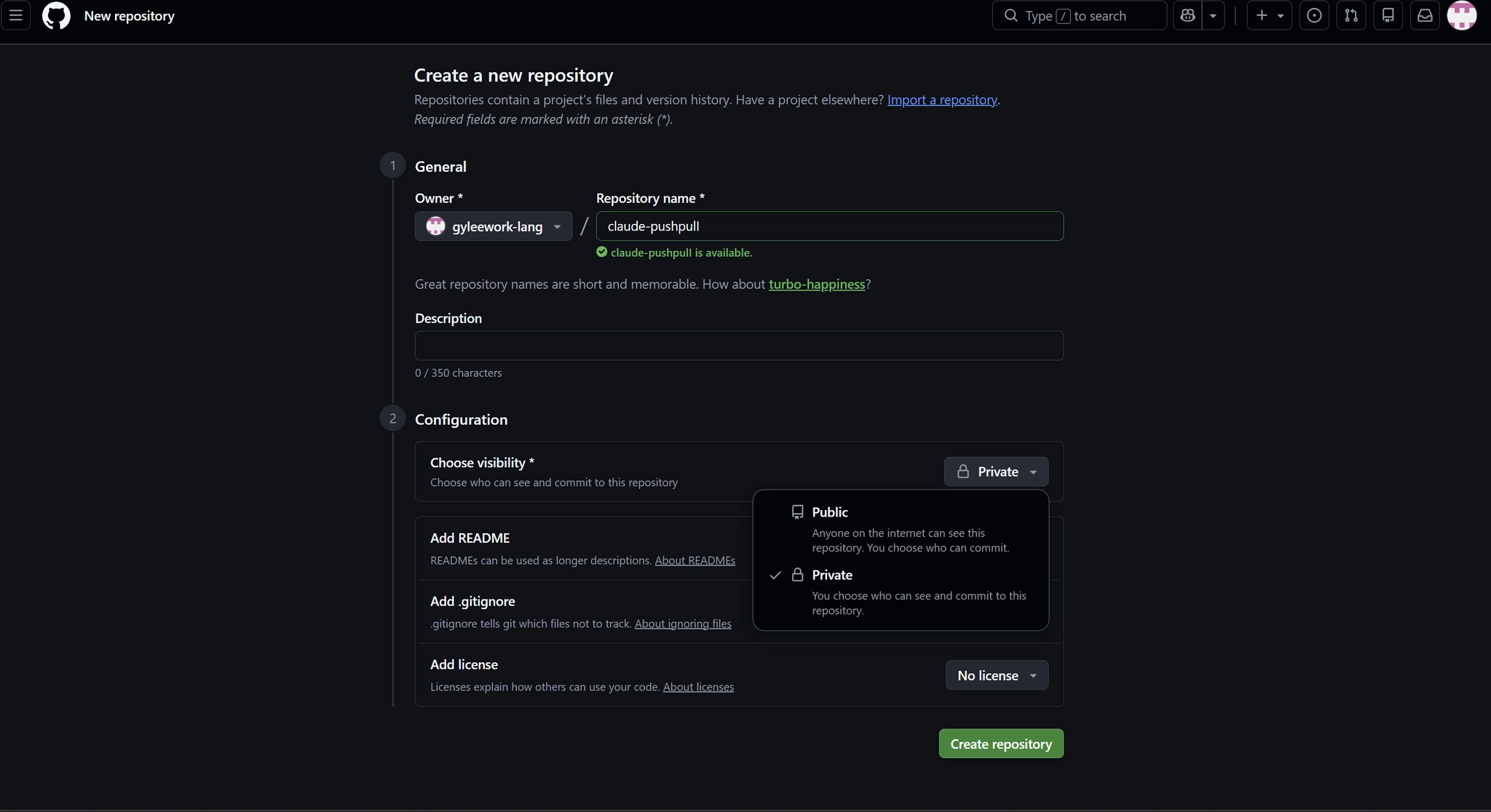
저장소를 생성한 후, 해당 저장소의 주소를 복사하여 Claude code에 제공
https://github.com/"계정명"/"repository명"
Bash
복사